

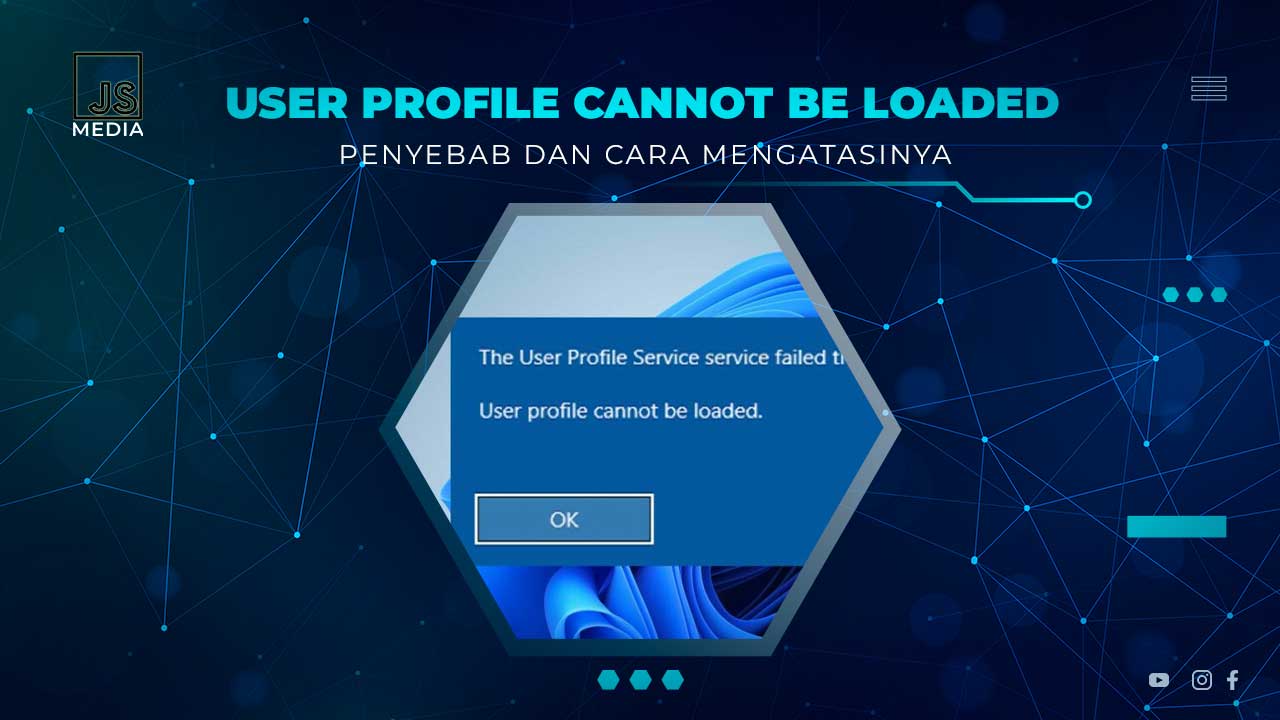
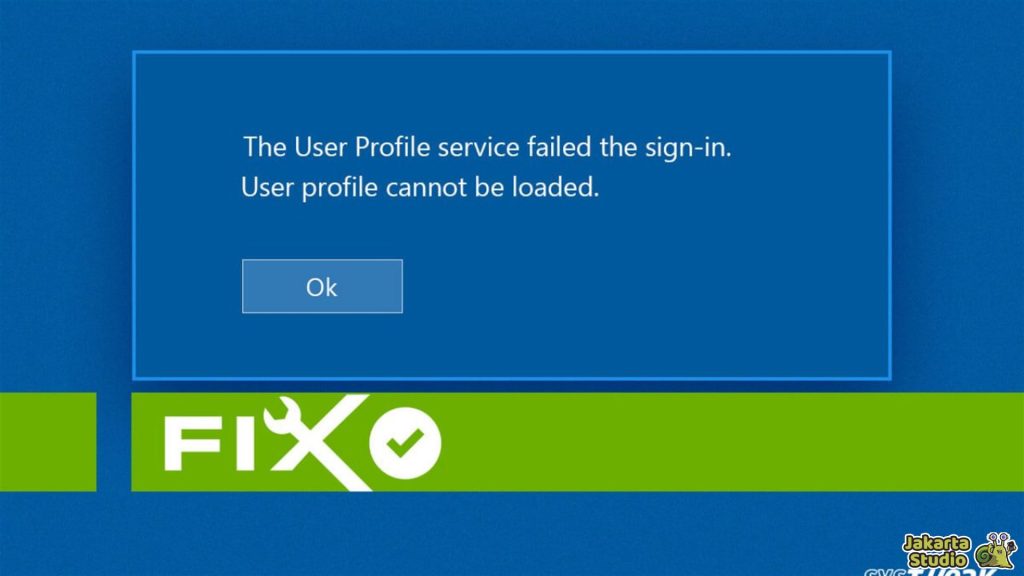
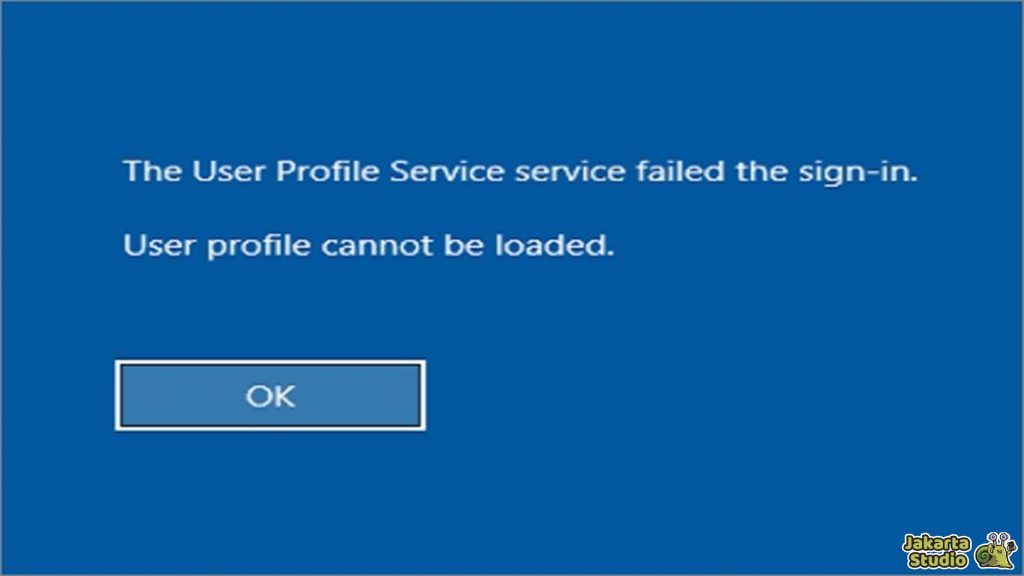
Bayangin deh, kamu lagi sibuk-sibuknya ngerjain tugas atau nonton film, eh, tiba-tiba muncul pesan error di layar: “The User Profile Service Failed the Sign-in”. Rasanya? Pasti bingung dan panik, kan?
Masalah ini bisa bikin kamu nggak bisa login ke Windows 10, padahal semua pekerjaan atau hiburan ada di dalamnya. Tenang, nggak usah khawatir! Banyak pengguna yang mengalami hal yang sama, dan untungnya ada beberapa cara yang bisa kamu coba untuk memperbaikinya.
Yuk, kita bahas penyebab dan solusi untuk mengatasi masalah “User Profile Cannot be Loaded” di Windows 10 supaya kamu bisa kembali bekerja atau bersantai tanpa kendala!
Penyebab Utama Error “User Profile Cannot be Loaded”
Jadi, kenapa sih tiba-tiba Windows 10 nggak bisa memuat profil pengguna? Masalah ini bisa disebabkan oleh beberapa hal yang mempengaruhi file atau konfigurasi di sistem kamu. Yuk, kita bahas satu per satu supaya kamu bisa tahu penyebab pastinya!
Kerusakan pada File NTUSER.dat
Nah, salah satu penyebab paling umum dari error ini adalah file NTUSER.dat yang rusak. File ini tuh sangat penting karena menyimpan pengaturan dan preferensi pengguna di Windows. Kalau file ini rusak atau korup, Windows 10 bakal kesulitan untuk memuat profil kamu.
Profil Pengguna Terhapus atau Korup
Kamu juga bisa mengalami masalah ini kalau profil pengguna secara tidak sengaja terhapus atau mengalami kerusakan (korup). Kalau file yang ada di dalam profil kamu corrupt atau hilang, sistem Windows akan kebingungan untuk memuatnya, dan kamu nggak bisa masuk ke desktop.
Kerusakan pada File Sistem
Selain file NTUSER.dat, kerusakan pada file sistem Windows juga bisa jadi penyebab kenapa profil kamu nggak bisa dimuat. Misalnya, kalau ada kesalahan atau file sistem yang hilang setelah update Windows, bisa jadi itu penyebab kenapa login gagal.
Solusi “User Profile Cannot be Loaded”
Jangan panik dulu, karena ada beberapa cara mudah yang bisa kamu coba untuk mengatasi masalah ini. Mulai dari masuk ke Safe Mode hingga melakukan reset Windows, semuanya bisa kamu lakukan untuk kembali mengakses desktop Windows 10 kamu.
Masuk ke Safe Mode
Kalau kamu nggak bisa login dan masuk ke desktop sama sekali, langkah pertama yang bisa kamu coba adalah masuk ke Safe Mode. Mode ini memungkinkan kamu untuk memeriksa masalah sistem tanpa gangguan aplikasi lain yang berjalan.
Cara masuk ke Safe Mode:
- Restart komputer kamu.
- Tekan tombol F8 beberapa kali saat booting untuk masuk ke Advanced Boot Options.
- Pilih opsi Safe Mode dan tunggu hingga Windows masuk ke mode ini.
- Kalau cara di atas gagal, kamu bisa coba metode lain untuk masuk ke Windows Recovery Environment (WinRE).
- Dari sini, pilih Troubleshoot > Advanced Options > Startup Settings lalu restart komputer dan pilih Enable Safe Mode.
- Setelah berhasil masuk ke Safe Mode, kamu bisa mencoba cara-cara lain seperti membuat user baru atau mengganti file NTUSER.dat yang rusak.
Membuat Pengguna Baru
Salah satu solusi paling mudah dari masalah ini adalah membuat user baru. Setelah kamu membuat akun baru, kamu bisa langsung menggunakan akun tersebut untuk mengakses desktop dan menghindari masalah di akun yang lama.
Langkah-langkah membuat user baru:
- Tekan Windows + I untuk membuka Settings.
- Pilih menu Accounts.
- Buka tab Family & other users.
- Klik Add someone else to this PC dan pilih I don’t have this person’s sign-in information.
- Pilih Add a user without a Microsoft account, lalu buat username dan password (opsional).
Mengganti File NTUSER.dat yang Rusak
Jika memang usernya yang bermasalah, maka solusinya adalah mengganti file NTUSER.dat yang rusak tersebut. Kalau kamu masuk ke Safe Mode atau menggunakan akun lain, kamu bisa coba ganti file ini dengan yang baru.
Cara mengganti file NTUSER.dat:
- Masuk ke Safe Mode atau login dengan akun lain yang sudah dibuat.
- Buka File Explorer (Windows + E) dan navigasikan ke C:\Users.
- Centang Hidden items di tab View untuk melihat file tersembunyi.
- Buka folder Default, cari dan ganti nama file NTUSER.dat yang rusak.
- Copy file NTUSER.dat dari folder lain dan tempelkan di folder Default.
- Setelah melakukan langkah ini, coba login dengan akun yang sebelumnya bermasalah.
- Jika berhasil, masalah User Profile Cannot be Loaded seharusnya sudah teratasi.
Memperbaiki Pengaturan Startup
Kadang, masalah ini juga muncul karena pengaturan User Profile Service yang nggak tepat. Pastikan User Profile Service sudah diatur ke Automatic, karena kalau nggak, proses login akan gagal.
Cara memperbaiki Startup Type:
- Tekan Windows + R untuk membuka Run, ketik services.msc dan tekan Enter.
- Cari User Profile Service, lalu klik dua kali untuk membuka Properties.
- Di bagian Startup Type, pastikan pilih Automatic. Klik Apply dan OK.
- Setelah itu, coba restart komputer kamu dan periksa apakah masalah sudah teratasi.
Reset Windows 10
Kalau semua cara di atas nggak berhasil, mungkin waktunya melakukan reset pada Windows 10. Reset ini akan mengembalikan sistem ke pengaturan awal, tapi kamu bisa memilih untuk menyimpan data pribadi.
Langkah-langkah reset Windows 10:
- Tekan dan tahan tombol Shift, lalu klik Restart dari layar login.
- Pilih Troubleshoot > Reset this PC.
- Pilih Keep my files untuk mempertahankan data pribadi kamu.
- Ikuti petunjuk yang muncul dan tunggu hingga proses reset selesai.
- Setelah reset, Windows akan kembali seperti baru, dan kamu bisa menginstal ulang aplikasi yang diperlukan.
Kesimpulan
Nah, itu dia beberapa cara yang bisa kamu coba untuk mengatasi masalah “User Profile Cannot be Loaded” di Windows 10. Ingat, kalau satu cara nggak berhasil, coba cara lain dengan tenang dan hati-hati.
Semoga artikel ini bermanfaat dan membantu kamu menyelesaikan masalah! Kalau ada pertanyaan lebih lanjut, jangan ragu untuk tulis di kolom komentar, ya!