

Keyboard Bluetooth menjadi pilihan banyak orang karena lebih fleksibel dan rapi tanpa kabel. Aksesori ini sangat membantu untuk meningkatkan kenyamanan mengetik, baik saat bekerja, belajar, maupun membuat konten.
Namun, bagi sebagian pengguna, proses menghubungkan keyboard Bluetooth ke laptop masih terasa membingungkan, terutama jika baru pertama kali mencobanya.
Padahal, cara connect keyboard Bluetooth ke laptop sebenarnya cukup sederhana dan tidak memerlukan aplikasi tambahan.
Selama laptop kamu mendukung Bluetooth dan keyboard dalam kondisi normal, proses penyambungan bisa selesai dalam hitungan menit. Artikel ini akan membahas langkah-langkah lengkap, mulai dari persiapan hingga solusi jika terjadi kendala.
Mengenal Keyboard Bluetooth dan Cara Kerjanya
Keyboard Bluetooth adalah papan ketik nirkabel yang menggunakan teknologi Bluetooth sebagai media penghubung ke perangkat lain.
Berbeda dengan keyboard wireless USB yang memerlukan receiver, keyboard Bluetooth langsung terhubung ke sistem laptop tanpa alat tambahan.
Keunggulan utama keyboard Bluetooth:
- Tampilan meja kerja lebih rapi
- Mudah dibawa ke mana saja
- Bisa digunakan di berbagai perangkat
- Konsumsi daya relatif hemat
Karena sifatnya yang fleksibel, keyboard Bluetooth sering digunakan oleh pekerja remote, pelajar, hingga content creator.
Persiapan Sebelum Menghubungkan Keyboard Bluetooth
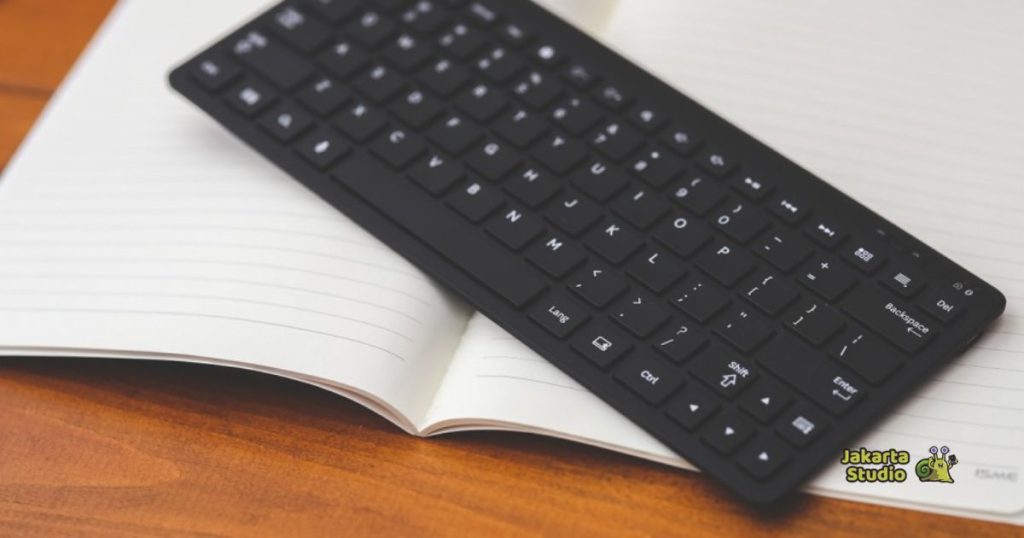
Sebelum masuk ke proses utama, ada beberapa hal penting yang perlu kamu pastikan:
Laptop mendukung Bluetooth
Hampir semua laptop modern sudah memiliki Bluetooth bawaan. Jika ragu, kamu bisa mengeceknya di pengaturan sistem.
Keyboard dalam kondisi aktif
Pastikan baterai keyboard terisi atau masih cukup daya.
Aktifkan mode pairing pada keyboard
Biasanya ditandai dengan lampu indikator berkedip atau kombinasi tombol tertentu.
Dengan persiapan ini, proses penyambungan akan berjalan lebih lancar.
Cara Connect Keyboard Bluetooth ke Laptop Windows
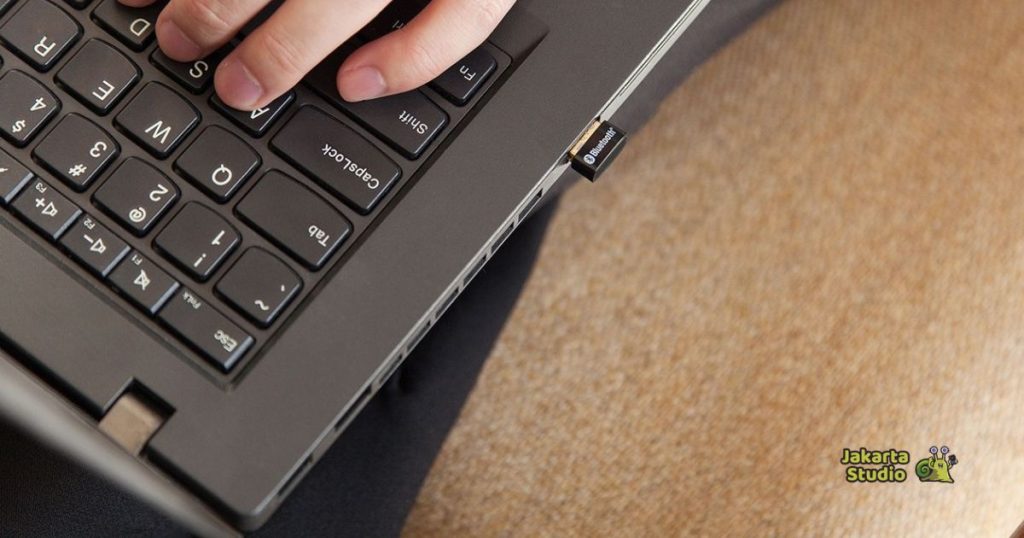
Untuk pengguna laptop Windows, langkah-langkah berikut bisa kamu ikuti.
Mengaktifkan Bluetooth di Laptop Windows
- Klik menu Start
- Masuk ke Settings
- Pilih Bluetooth & devices
- Aktifkan tombol Bluetooth hingga statusnya menyala
Pastikan Bluetooth dalam kondisi aktif sebelum melanjutkan.
Menyambungkan Keyboard Bluetooth
- Klik Add device
- Pilih opsi Bluetooth
- Tunggu hingga nama keyboard muncul
- Klik nama keybard tersebut
- Jika diminta kode, ketikkan kode di keyboard lalu tekan Enter
Setelah itu, keyboard akan otomatis terhubung dan siap digunakan.
Cara Connect Keyboard Bluetooth ke Laptop macOS
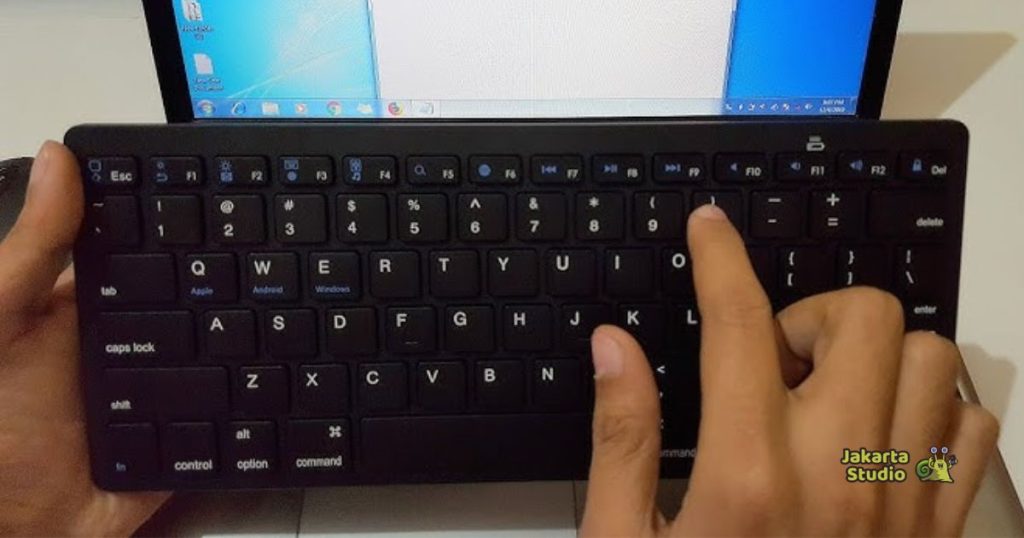
Bagi pengguna MacBook, prosesnya juga tidak kalah mudah.
Mengaktifkan Bluetooth di macOS
- Klik ikon Apple
- Masuk ke System Settings
- Pilih menu Bluetooth
- Pastikan Bluetooth dalam kondisi aktif
Menghubungkan Keyboard Bluetooth
- Nyalakan keyboard dan aktifkan mode pairing
- Tunggu hingga nama keyboard muncul di daftar perangkat
- Klik Connect
- Masukkan kode verifikasi jika diminta
Setelah terhubung, keyboard akan langsung bisa digunakan tanpa konfigurasi tambahan.
Cara Mengetahui Keyboard Bluetooth Sudah Terhubung
Beberapa tanda keyboard berhasil tersambung:
- Indikator lampu berhenti berkedip
- Keyboard langsung bisa digunakan untuk mengetik
- Status perangkat berubah menjadi “Connected”
- Tidak muncul notifikasi error
Jika semua tanda ini muncul, berarti proses pairing sudah berhasil.
Masalah Umum Saat Menghubungkan Keyboard Bluetooth
Dalam beberapa kasus, keyboard tidak langsung terhubung. Berikut beberapa kendala yang sering terjadi beserta solusinya.
Keyboard Tidak Terdeteksi
Solusi:
- Pastikan mode pairing aktif
- Matikan dan nyalakan ulang Bluetooth
- Restart laptop
Keyboard Sudah Terhubung Tapi Tidak Bisa Mengetik
Solusi:
- Lepas perangkat lalu sambungkan ulang
- Periksa layout keyboard
- Pastikan baterai keyboard cukup
Sering Terputus Sendiri
Solusi:
- Jauhkan dari gangguan sinyal
- Gunakan keyboard dalam jarak dekat
- Update driver Bluetooth
Tips Agar Keyboard Bluetooth Lebih Awet
Agar keyboard Bluetooth tetap nyaman digunakan dalam jangka panjang:
- Matikan keyboard saat tidak digunakan
- Gunakan baterai berkualitas
- Hindari benturan atau cairan
- Simpan di tempat kering
Perawatan sederhana ini dapat memperpanjang usia keyboard.
Penutup
Menggunakan keyboard Bluetooth di laptop memberikan banyak keuntungan, mulai dari kenyamanan hingga tampilan kerja yang lebih rapi.
Dengan memahami cara connect keyboard Bluetooth ke laptop, kamu tidak perlu lagi bergantung pada kabel atau bingung saat pertama kali menggunakannya.