


Pernah nggak sih, kamu ngerasa kesal karena harus mengurutkan data peringkat secara manual di Excel? Apalagi kalau datanya banyak, bisa bikin pusing! Nah, untungnya, Excel punya cara cepat dan otomatis untuk membuat ranking tanpa ribet, loh.
Cukup pakai rumus, peringkat data bisa langsung keluar tanpa harus menghitung satu per satu. Kalau kamu sering bekerja dengan data dalam jumlah besar, cara ini bakal bikin hidupmu jauh lebih mudah.
Mau tahu caranya? Yuk, kita bahas lebih dalam bagaimana caranya menggunakan rumus RANK dan RANK.EQ. Supaya kalian nggak perlu capek-capek lagi kalau harus buat ranking data dalam jumlah besar.
Tutorial Membuat Ranking di Excel
Buat kamu yang sering bekerja dengan data, membuat ranking di Excel bisa jadi salah satu hal yang sering dilakukan. Daripada menghitung satu per satu, kamu bisa pakai rumus RANK atau RANK.EQ yang akan mempermudah pekerjaanmu!
Menyiapkan Data yang Digunakan
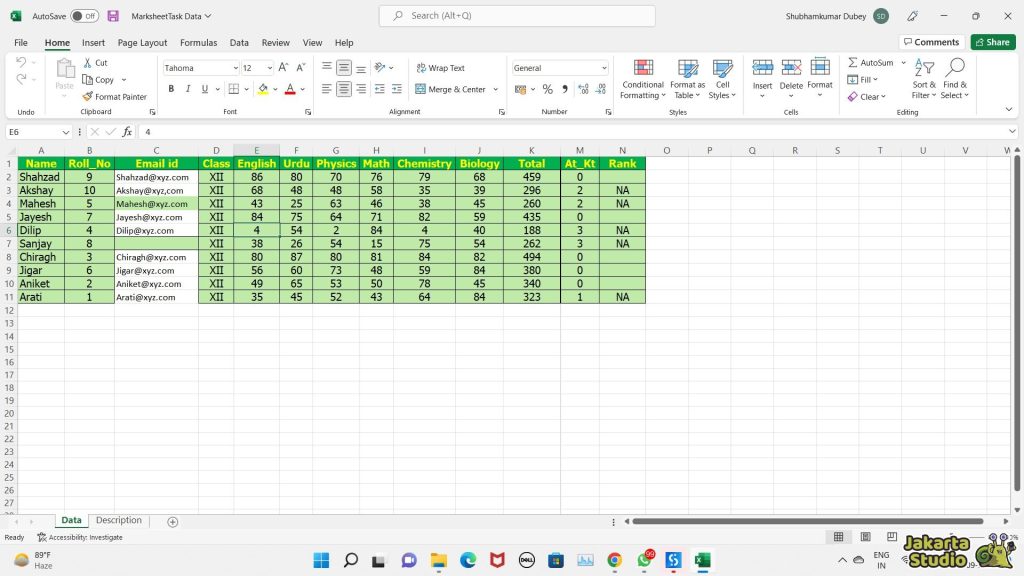
Sebelum mulai dengan rumusnya, pastikan data yang kamu punya sudah siap dan rapi. Data yang nggak terstruktur dengan baik bisa bikin proses pengurutan jadi lebih rumit, jadi pastikan setiap data memiliki kolom yang jelas.
Kalau misalnya kamu punya banyak angka atau nilai, beri keterangan di setiap kolom supaya lebih mudah untuk diurutkan. Ini penting banget, supaya kamu nggak bingung nantinya saat memilih data yang ingin di-ranking.
Menggunakan Rumus RANK atau RANK.EQ
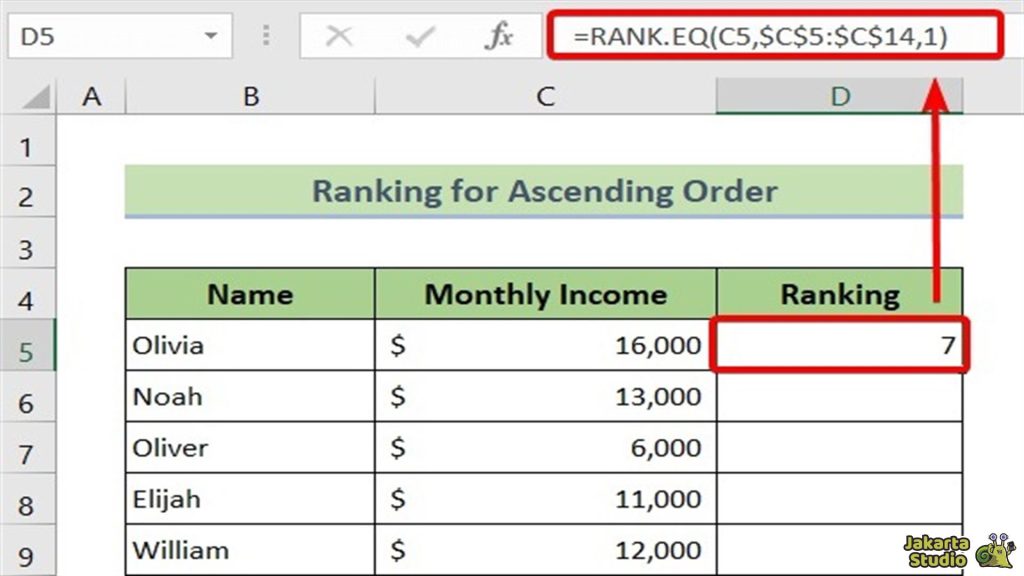
Setelah data siap, sekarang waktunya masuk ke bagian seru, yaitu menggunakan rumusnya. Untuk membuat ranking di Excel, kamu bisa pakai rumus RANK. Begini cara kerjanya:
- Ketikkan rumus di sel yang kamu inginkan, misalnya, =RANK(angka; ref; [order]).
- “Angka” di sini adalah nilai yang ingin kamu beri peringkat.
- “Ref” adalah referensi atau rentang data yang akan dibandingkan.
- “[Order]” adalah pilihan apakah ingin mengurutkan dari angka terbesar (gunakan 0) atau terkecil (gunakan 1).
Nah, kalau kamu menggunakan Excel versi terbaru, kamu juga bisa pakai RANK.EQ, yang fungsinya sama, tapi sedikit lebih akurat dalam perhitungan peringkat.
Cara Menghindari Ranking Ganda
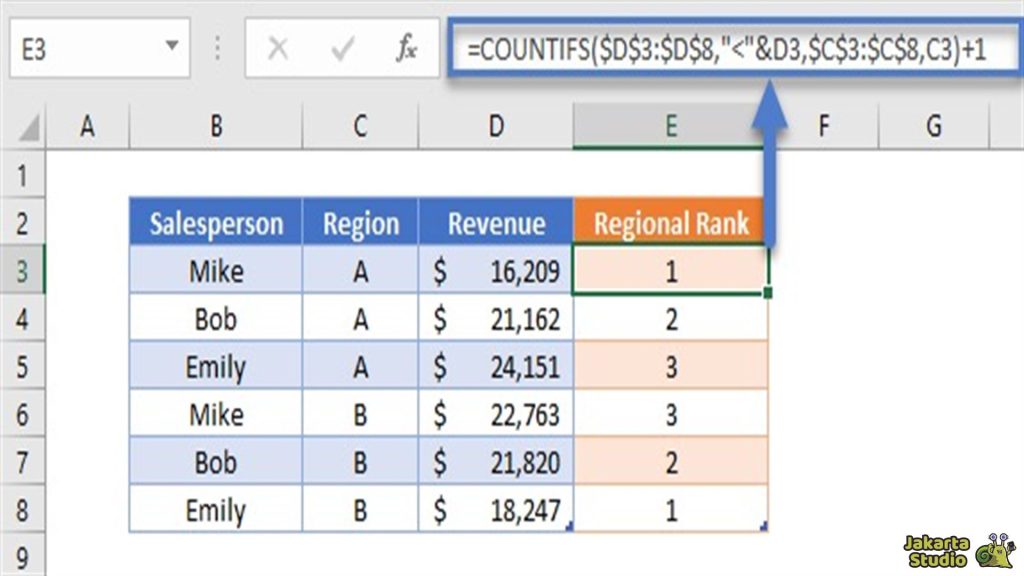
Salah satu masalah yang sering muncul saat membuat ranking otomatis di Excel adalah ketika ada dua nilai yang sama, ranking jadi ganda.
Misalnya, kalau dua orang mendapatkan nilai yang sama, Excel secara otomatis akan memberikan mereka peringkat yang sama, dan ini bisa bikin bingung saat analisis.
Kalau nggak ingin ada ranking ganda, kita harus memberi sedikit sentuhan pada rumus kita, yaitu dengan COUNTIF. Bagaimana caranya?
- Pertama, masukkan rumus RANK seperti biasa.
- Setelah itu, tambahkan +COUNTIF(range; criteria).
- Di sini, “range” adalah rentang data yang ingin kamu hitung, dan “criteria” adalah nilai yang sedang di-ranking.
- Misalnya, kalau data kamu ada di kolom F, rumus finalnya jadi:
- =RANK(f1; f$1:f$10) + COUNTIF($f$1:f1; f1) – 1
- Dengan rumus ini, Excel akan secara otomatis memberikan ranking yang unik, bahkan jika ada dua nilai yang sama.
Kesimpulan
Jadi, sekarang kamu sudah tahu bagaimana cara membuat ranking di Excel dengan rumus RANK dan RANK.EQ, serta cara menghindari duplikasi peringkat menggunakan COUNTIF. Tak perlu lagi menghitung manual, karena semua bisa dilakukan secara otomatis. Semoga membantu!