

Bluetooth menjadi salah satu fitur penting di komputer saat ini. Dengan Bluetooth, kamu bisa menghubungkan berbagai perangkat seperti mouse wireless, keyboard, headset, speaker, hingga transfer file dari HP tanpa kabel.
Sayangnya, masih banyak pengguna komputer yang bingung ketika Bluetooth tidak aktif atau bahkan tidak muncul di pengaturan.
Masalah ini sering terjadi, terutama bagi pengguna Windows, baik laptop maupun PC. Padahal, cara mengaktifkan Bluetooth di komputer sebenarnya tidak rumit jika kamu tahu langkah-langkah yang tepat.
dalam artikel ini kami akan membahas secara lengkap dan mudah dipahami agar kamu bisa langsung mempraktikkannya tanpa kebingungan.
Pastikan Komputer Mendukung Bluetooth
Sebelum masuk ke cara mengaktifkan Bluetooth, hal pertama yang perlu kamu pastikan adalah apakah komputer kamu memang memiliki fitur Bluetooth.
- Klik kanan pada tombol Start
- Pilih Device Manager
- Cari menu Bluetooth
Jika menu Bluetooth muncul, artinya perangkat kamu sudah mendukung fitur ini. Namun jika tidak ada, kemungkinan komputer belum memiliki Bluetooth bawaan, terutama pada PC rakitan. Solusinya adalah menggunakan Bluetooth adapter USB yang banyak dijual di pasaran.
Cara Mengaktifkan Bluetooth di Komputer Windows 10 dan Windows 11
Sebagian besar komputer saat ini menggunakan Windows 10 atau Windows 11. Berikut langkah-langkah umum yang bisa kamu ikuti.
1. Mengaktifkan Bluetooth Lewat Settings
Cara ini adalah yang paling umum dan aman.
- Klik Start
- Masuk ke Settings
- Pilih Devices
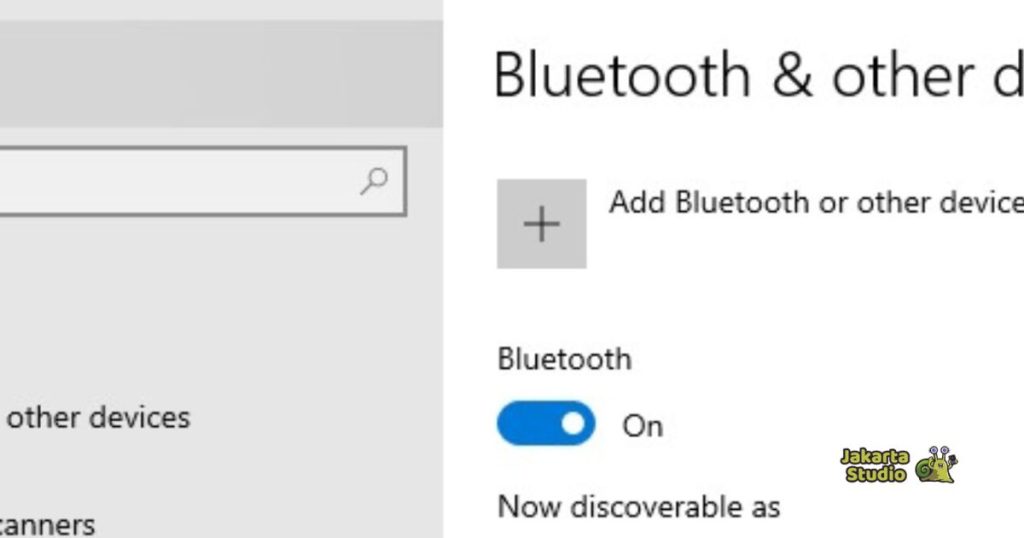
- Klik menu Bluetooth & other devices
- Aktifkan Bluetooth dengan menggeser tombol ke posisi On
Jika Bluetooth berhasil aktif, komputer kamu siap dipasangkan dengan perangkat lain.
2. Mengaktifkan Bluetooth Lewat Quick Settings
Cara ini lebih cepat dan praktis.
- Klik ikon WiFi atau Speaker di pojok kanan bawah
- Cari ikon Bluetooth
- Klik ikon tersebut hingga aktif
Jika ikon Bluetooth tidak muncul, kamu bisa menambahkannya melalui pengaturan Quick Settings.
Cara Mengaktifkan Bluetooth di Laptop yang Tidak Bisa Aktif
Kadang Bluetooth tidak bisa dinyalakan meski sudah tersedia di komputer. Berikut beberapa penyebab dan solusinya.
1. Driver Bluetooth Belum Terpasang
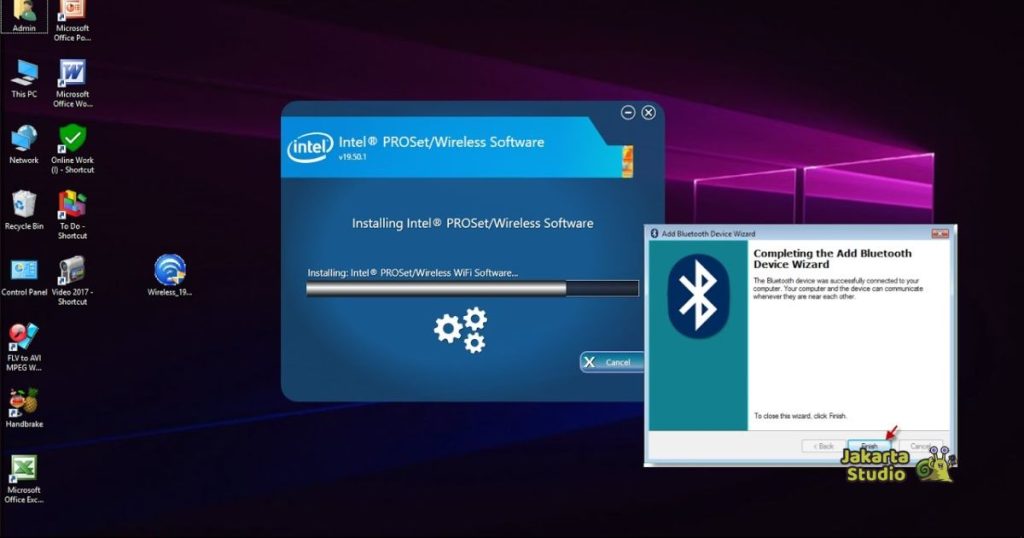
Driver yang belum terinstal atau rusak bisa membuat Bluetooth tidak berfungsi.
- Buka Device Manager
- Jika ada tanda seru kuning pada Bluetooth, berarti driver bermasalah
- Unduh driver resmi dari situs merek laptop kamu (ASUS, Lenovo, HP, Acer, dll.)
2. Bluetooth Dinonaktifkan di Device Manager
Tanpa sadar, Bluetooth bisa saja dalam kondisi disable.
Langkah langkah yang harus kamu lakukan:
- Buka Device Manager
- Klik menu Bluetooth
- Klik kanan pada perangkat Bluetooth
- Pilih Enable device
3. Mode Pesawat Aktif
Mode pesawat otomatis mematikan semua koneksi nirkabel.
- Matikan Airplane Mode
- Aktifkan kembali Bluetooth
Cara Mengaktifkan Bluetooth di PC Tanpa Bluetooth Bawaan
Jika kamu menggunakan PC desktop dan tidak menemukan Bluetooth di Device Manager, kemungkinan besar PC tersebut memang tidak memiliki Bluetooth.
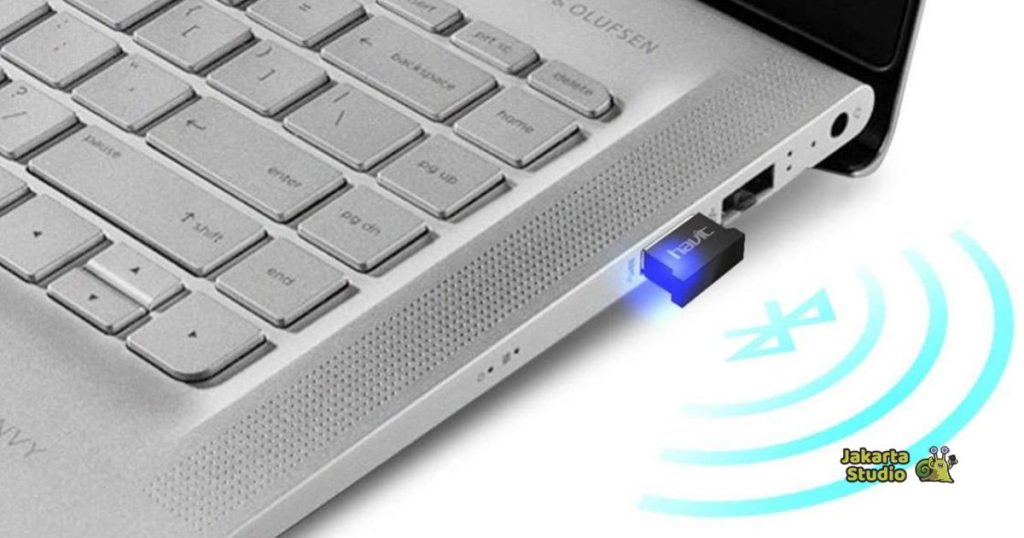
- Menggunakan Bluetooth USB Adapter
- Beli Bluetooth USB Adapter
- Colokkan ke port USB komputer
- Tunggu driver terinstal otomatis
- Aktifkan Bluetooth melalui Settings
Cara ini sangat praktis dan harganya pun relatif terjangkau.
Cara Menghubungkan Perangkat Bluetooth ke Komputer
Setelah Bluetooth aktif, langkah berikutnya adalah menyambungkan perangkat.
- Masuk ke Settings > Bluetooth & other devices
- Klik Add device
- Pilih Bluetooth
- Aktifkan mode pairing pada perangkat
- Pilih nama perangkat di layar komputer
- Tunggu hingga terhubung
Jika berhasil, status perangkat akan berubah menjadi Connected.
Tips Agar Bluetooth Komputer Tetap Stabil
Agar koneksi Bluetooth tidak sering terputus, kamu bisa menerapkan beberapa tips berikut:
- Gunakan driver Bluetooth versi terbaru
- Hindari terlalu banyak perangkat Bluetooth aktif bersamaan
- Jaga jarak perangkat tetap dekat
- Hindari gangguan sinyal dari WiFi atau perangkat elektronik lain
Penutup
Mengaktifkan Bluetooth di komputer sebenarnya bukan hal yang sulit, asalkan kamu mengetahui letak pengaturannya dan memastikan perangkat mendukung fitur tersebut.
Baik menggunakan laptop maupun PC, Bluetooth sangat membantu aktivitas sehari-hari, mulai dari bekerja hingga hiburan.
Jika Bluetooth tidak bisa diaktifkan, jangan langsung panik. Cek driver, Device Manager, hingga kemungkinan menggunakan Bluetooth adapter sebagai solusi tambahan.
Dengan langkah yang tepat, koneksi Bluetooth di komputer kamu bisa kembali normal dan digunakan tanpa kendala.
Semoga tutorial cara mengaktifkan bluetooth di komputer ini membantu kamu mengaktifkan Bluetooth di komputer dengan mudah dan cepat.