

Apakah merasa SSD komputer atau laptopmu makin lama makin lambat? Padahal, beberapa tahun lalu, performanya masih kencang banget. Hal itu memang wajar kok, terutama setelah kamu pakai perangkat itu untuk waktu yang lama.
Dan kalian pun bisa mengatasinya dengan fitur yang disebut TRIM? Banyak orang yang mengabaikan hal ini dan kalian salah satu yang beruntung untuk mengetahuinya. Jadi makin penasarankan? Langsung saja simak selengkapnya!
Apa Itu TRIM Pada SSD?
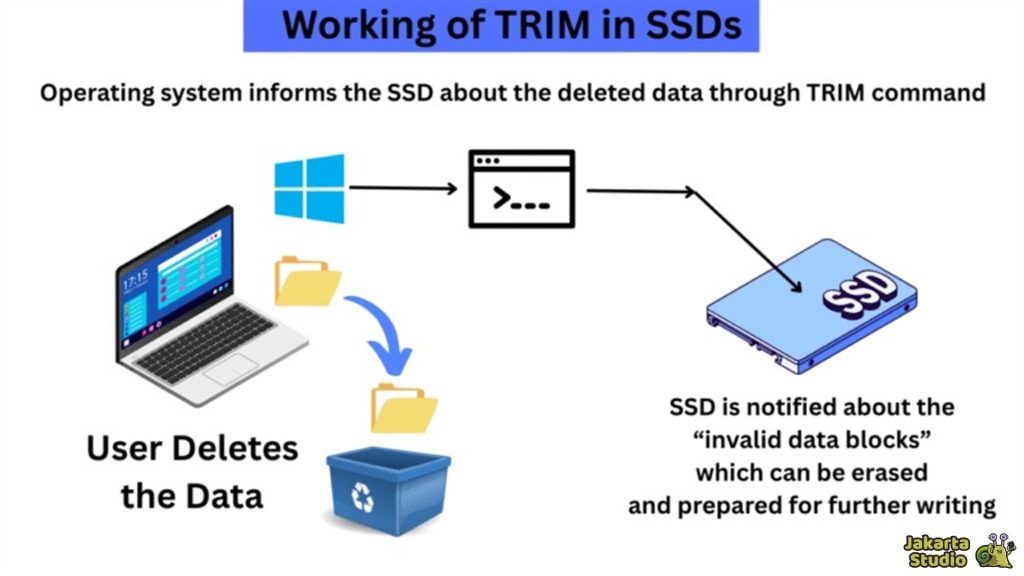
SSD memang terkenal dengan kecepatan baca dan tulisnya. Namun, seiring waktu, SSD bisa jadi lambat jika nggak dirawat dengan baik. Nah, di sinilah fungsi TRIM akan sangat penting!
TRIM itu semacam fitur yang ngasih tahu SSD bagian mana yang sudah nggak dipakai lagi, jadi SSD bisa “bersih-bersih” lebih cepat. Bayangin kalau kamu harus nyimpen barang di lemari yang penuh dengan barang lama dan nggak kepakai.
Proses nyimpen barang baru pasti lebih lama, kan? Nah, TRIM itu semacam membersihkan ruang di lemari SSD biar bisa menyimpan data baru lebih cepat dan efisien.
Jadi, meskipun SSD bisa jalan tanpa TRIM, dalam jangka panjang, performa SSD kamu bisa menurun, apalagi kalau sering nyala terus. TRIM membantu menjaga kecepatan dan kestabilan performa SSD dalam waktu yang lebih lama, jadi nggak ada penurunan signifikan.
TRIM di Windows
Kabar baik buat pengguna Windows 10 dan Windows 11m, fitur TRIM ini udah otomatis aktif. Windows bakal jalanin TRIM di SSD kamu tanpa perlu pengaturan tambahan. Jadi, meskipun kamu nggak nge-set apapun, sistem operasi udah pintar banget untuk menjaga performa SSD dengan TRIM.
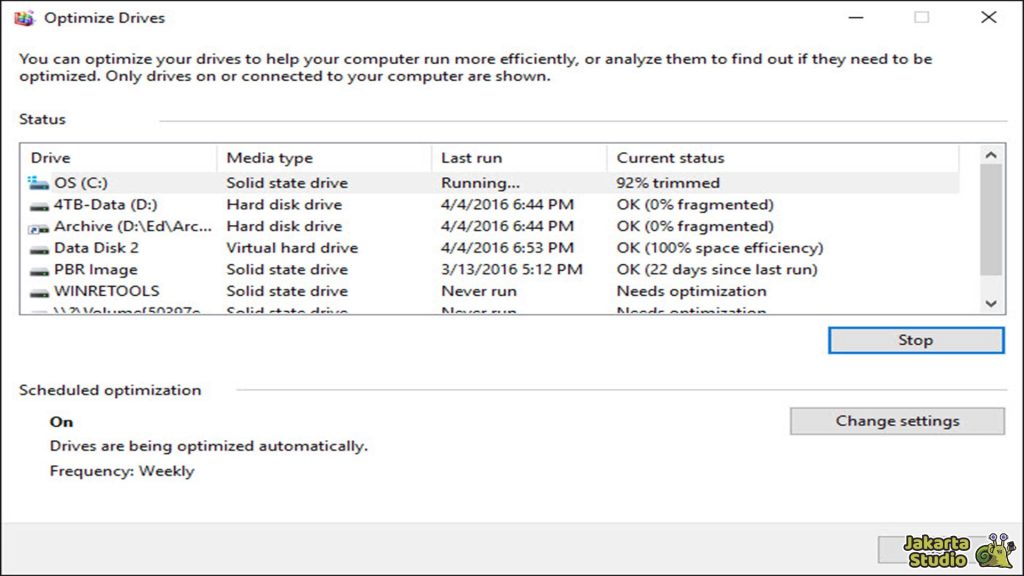
Untuk ngecek kalau TRIM sudah berjalan, kamu tinggal buka aplikasi Defragment and Optimize Drives. Cukup klik kanan dan pilih “Optimize”, nanti kamu bisa lihat status TRIM-nya.
Di bagian Current Status, bakal ada keterangan kapan terakhir TRIM dilakukan. Kalau belum dilakukan, kamu bisa pilih SSD yang mau di-TRIM, klik optimize, dan biarkan Windows yang urus.
Windows 10 dan Windows 11 juga otomatis membedakan antara SSD dan HDD. Kalau yang kamu pakai adalah SSD, Windows nggak bakal melakukan defragmentasi (defrag) kayak di hard drive biasa.
Gantinya, Windows langsung menjalankan TRIM untuk membersihkan blok data yang nggak terpakai. Dengan begini, SSD kamu tetap terjaga tanpa perlu khawatir dengan defrag yang nggak relevan.
Perbedaan TRIM dan Defrag
TRIM dan defrag memang sering dikaitkan karena keduanya ada di aplikasi yang sama di Windows, tapi sebetulnya mereka punya fungsi yang sangat berbeda, lho.
Kalau defrag itu lebih untuk hard disk drive (HDD), tujuannya untuk menyusun file yang terpecah-pecah supaya lebih rapat dan mempercepat akses data.
Ini karena HDD menggunakan komponen mekanik, jadi pergerakan fisik piringan hard drive perlu disesuaikan agar data bisa diakses lebih cepat.
Sementara itu, TRIM khusus untuk SSD. SSD nggak pake piringan atau mekanik, jadi nggak perlu defrag. Sebaliknya, TRIM malah membantu menjaga agar SSD tetap efisien dengan memberi tahu blok data mana yang sudah nggak kepakai, sehingga SSD bisa menghapusnya dan mempersiapkan ruang untuk data baru dengan cepat.
Defrag di SSD justru nggak bermanfaat, malah bisa nambahin siklus penulisan yang nggak perlu.
Jangan Takut Dengan Fitur “Defragment and Optimize Drives”
Banyak orang yang salah kaprah dan takut kalau fitur Defragment and Optimize Drives di Windows bakal merusak SSD. Mereka pikir fitur ini bakal ngerusak umur SSD, padahal nggak kok!
Seperti yang udah dibahas sebelumnya, Windows sudah pintar membedakan antara SSD dan HDD, jadi kalau yang terdeteksi adalah SSD, sistem cuma akan melakukan TRIM dan bukan defragmentasi.
Fitur ini justru membantu menjaga performa SSD tetap optimal. Windows 10 dan 11 sudah secara otomatis ngejalanin TRIM secara terjadwal tanpa kamu harus khawatir tentang hal ini.
TRIM di Linux
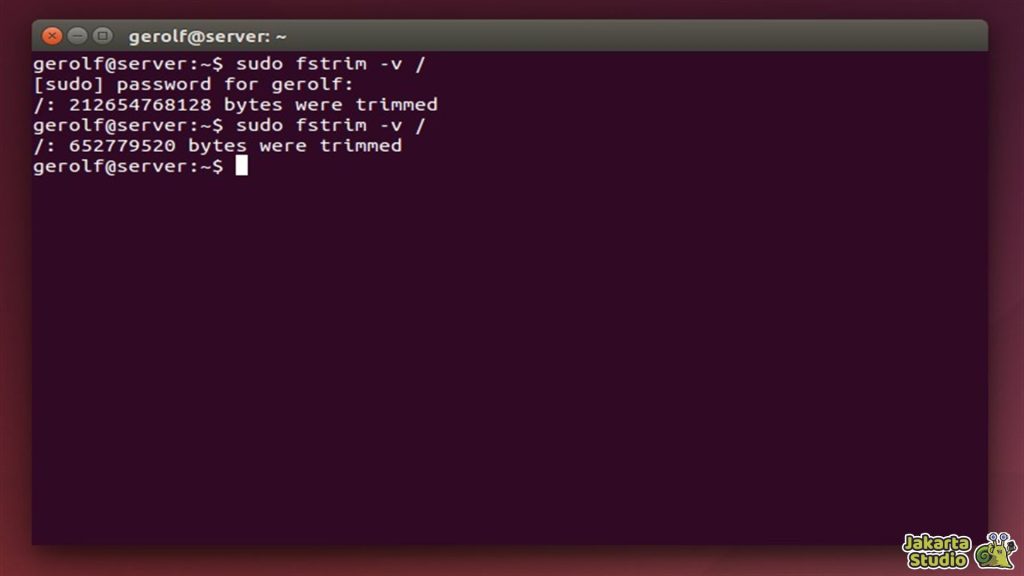
Gak cuma Windows, di Linux pun kamu bisa melakukan TRIM untuk menjaga performa SSD. Caranya juga cukup gampang, kok! Cukup buka terminal dan ketik perintah berikut:
sudo fstrim -av
Perintah ini bakal menjalankan TRIM untuk semua storage SSD yang terpasang di sistem Linux kamu. Outputnya nanti bakal nunjukin seberapa banyak ruang kosong yang berhasil dibersihkan dari masing-masing partisi.
Misalnya, partisi /dev/sda2 bisa ngasih tahu berapa banyak data yang dibersihkan, begitupun dengan partisi lainnya.
Selain itu, kamu juga bisa atur TRIM otomatis biar nggak perlu khawatir ngejalanin perintah secara manual. Cukup aktifkan fstrim.timer dengan perintah berikut untuk ngecek statusnya:
systemctl status fstrim.timer
Dengan mengatur TRIM otomatis berjalan satu minggu sekali, kamu nggak perlu repot-repot lagi untuk ngecek secara manual. Seperti di Windows, TRIM di Linux juga berfungsi untuk menjaga SSD tetap cepat dan efisien dalam jangka panjang.
Kesimpulan
TRIM memang jadi salah satu fitur yang nggak dikethaui orang, tapi ternyata penting buat menjaga SSD kamu tetap cepat dan stabil. Semoga artikel ini bermanfaat dan bisa bantu kamu lebih paham soal TRIM dan cara optimasi SSD. Kalau ada yang mau ditanya atau share pengalaman, silahkan komen di bawah ya!