

Mengalami masalah internet di Windows 11 memang bisa membuat aktivitas terganggu. Mulai dari WiFi yang tiba-tiba tidak bisa terhubung, koneksi internet yang sering putus, hingga jaringan yang tidak terdeteksi sama sekali.
Jika berbagai cara seperti restart router atau menonaktifkan adapter jaringan belum berhasil, melakukan reset network atau reset jaringan bisa menjadi solusi yang efektif.
Fitur reset network Windows 11 memungkinkan pengguna mengembalikan seluruh pengaturan jaringan ke kondisi awal seperti saat sistem pertama kali diinstal.
Cara ini sering digunakan untuk mengatasi berbagai masalah konektivitas tanpa harus melakukan instal ulang Windows.
Kapan Harus Melakukan Reset Network?
Tidak semua masalah internet memerlukan reset network. Namun, fitur ini layak dicoba apabila kamu mengalami beberapa kondisi berikut:
- WiFi tidak bisa terhubung meskipun password sudah benar.
- Windows menampilkan pesan “No Internet Access”.
- Adapter jaringan hilang atau tidak terdeteksi.
- Koneksi internet sering putus sendiri.
- Pengaturan jaringan mengalami error setelah update Windows.
- VPN atau pengaturan proxy menyebabkan konflik jaringan.
Jika masalah berasal dari modem atau provider internet, reset network mungkin tidak akan menyelesaikan masalah tersebut.
Cara Reset Network Melalui Settings Windows 11
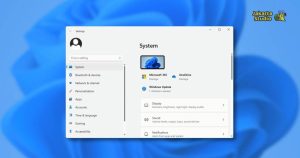
Metode paling mudah untuk melakukan reset network adalah melalui menu pengaturan Windows.
1. Buka Settings
Tekan tombol Windows + I pada keyboard untuk membuka menu Settings.
2. Masuk ke Menu Network & Internet
Pada panel sebelah kiri, klik Network & Internet.
3. Buka Advanced Network Settings
Scroll ke bagian bawah hingga menemukan menu Advanced Network Settings, lalu klik menu tersebut.
4. Pilih Network Reset
Pada bagian More Settings, klik opsi Network Reset.
5. Klik Reset Now
Tekan tombol Reset Now, kemudian konfirmasi dengan memilih Yes.
Setelah itu, Windows akan memberi tahu bahwa komputer akan restart dalam waktu sekitar lima menit. Kamu juga bisa melakukan restart secara manual agar proses berjalan lebih cepat.
Cara Reset Network Windows 11 Menggunakan Command Prompt
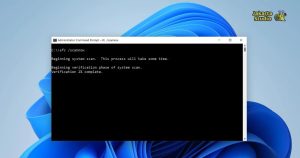
Selain melalui Settings, reset jaringan juga dapat dilakukan menggunakan Command Prompt.
Berikut langkah-langkahnya:
- Klik menu Start.
- Cari Command Prompt.
- Pilih Run as Administrator.
- Masukkan perintah berikut satu per satu: “
netsh winsock reset"Lalu tekan Enter. - Kemudian lanjutkan dengan: “
netsh int ip reset" Setelah itu, jalankan perintah:
ipconfig /release
ipconfig /renew
ipconfig /flushdns
Setelah seluruh perintah selesai dijalankan, restart komputer untuk menerapkan perubahan.
Metode ini sering digunakan oleh teknisi karena dapat memperbaiki berbagai kerusakan konfigurasi jaringan tanpa perlu membuka banyak menu.
Cara Reset Adapter WiFi Secara Manual
Jika kamu tidak ingin melakukan reset total, kamu juga bisa mencoba mereset adapter jaringan secara manual.
Caranya:
- Klik kanan tombol Start.
- Pilih Device Manager.
- Buka bagian Network Adapters.
- Klik kanan adapter WiFi yang digunakan.
- Pilih Disable Device.
- Tunggu beberapa detik.
- Klik kanan kembali lalu pilih Enable Device.
Cara ini cukup efektif untuk mengatasi masalah koneksi ringan tanpa menghapus seluruh konfigurasi jaringan.
Apa yang Harus Dilakukan Setelah Reset Network?
Setelah proses reset selesai, ada beberapa langkah yang perlu dilakukan:
- Sambungkan kembali ke jaringan WiFi.
- Masukkan ulang password WiFi.
- Atur kembali VPN jika digunakan.
- Konfigurasikan DNS khusus apabila sebelumnya menggunakan DNS manual.
- Restart modem atau router jika diperlukan.
Biasanya koneksi internet akan kembali normal setelah seluruh proses konfigurasi selesai.
Apakah Reset Network Aman?
Banyak pengguna khawatir bahwa reset network dapat merusak komputer. Sebenarnya, fitur ini cukup aman karena hanya mengatur ulang konfigurasi jaringan dan tidak akan menghapus file pribadi, aplikasi, maupun data penting lainnya.
Namun, karena semua pengaturan jaringan akan dikembalikan ke kondisi default, sebaiknya catat konfigurasi khusus yang sebelumnya digunakan agar lebih mudah saat melakukan pengaturan ulang.
Kesimpulan
Reset network merupakan salah satu solusi paling efektif untuk mengatasi berbagai masalah koneksi internet di Windows 11.
Fitur ini dapat memperbaiki kesalahan konfigurasi, mengembalikan adapter jaringan yang bermasalah, serta menghapus pengaturan yang menyebabkan konflik koneksi.
Jika internet di komputer kamu sering bermasalah dan berbagai cara sederhana belum berhasil, melakukan reset network bisa menjadi langkah terakhir yang patut dicoba sebelum memutuskan untuk melakukan instal ulang sistem operasi.
Dengan mengikuti langkah-langkah di atas, proses reset jaringan di Windows 11 dapat dilakukan dengan mudah bahkan oleh pengguna pemula.