

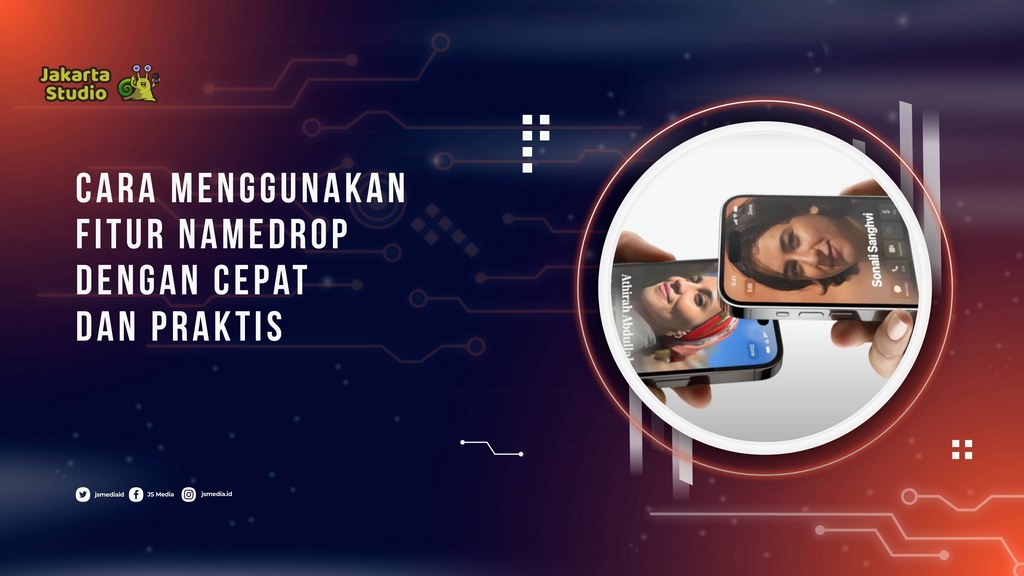
Cara menggunakan fitur NameDrop di iPhone menjadi informasi yang banyak dicari sejak Apple menghadirkan fitur ini melalui pembaruan iOS.
Dengan NameDrop, pengguna tidak perlu lagi mengetik nomor telepon atau alamat email secara manual saat ingin bertukar kontak.
Cukup mendekatkan dua iPhone yang kompatibel, informasi kontak dapat dibagikan dalam hitungan detik.
Prosesnya praktis, aman, dan sangat membantu saat bertemu teman baru, rekan kerja, maupun klien.
Jika Anda belum pernah mencobanya, simak panduan lengkap berikut ini.
Apa Itu Fitur NameDrop?
NameDrop adalah fitur berbagi kontak yang memanfaatkan teknologi AirDrop dan NFC pada iPhone.
Fitur ini memungkinkan dua pengguna saling bertukar kartu kontak hanya dengan mendekatkan bagian atas kedua perangkat.
Saat proses berlangsung, pengguna dapat memilih informasi kontak apa saja yang ingin dibagikan.
Dengan begitu, privasi tetap terjaga karena tidak semua data harus dikirim sekaligus.
Fitur ini mulai tersedia pada perangkat yang menjalankan iOS 17 atau versi lebih baru.
Syarat Menggunakan NameDrop
Sebelum menggunakan NameDrop, pastikan beberapa syarat berikut sudah terpenuhi:
- Kedua iPhone menggunakan iOS 17 atau versi yang lebih baru.
- Fitur Bluetooth aktif.
- Wi-Fi dalam keadaan aktif.
- AirDrop diaktifkan.
- Kedua perangkat berada dalam kondisi menyala dan tidak terkunci.
- Pengguna telah membuat Contact Poster atau kartu kontak pribadi.
Jika salah satu syarat tersebut belum dipenuhi, proses berbagi kontak kemungkinan tidak dapat dilakukan.
Cara Mengaktifkan NameDrop
Sebenarnya NameDrop akan aktif secara otomatis jika AirDrop diaktifkan. Namun, Anda dapat memastikan pengaturannya melalui langkah berikut:
- Buka Settings.
- Masuk ke menu General.
- Pilih AirDrop.
- Aktifkan opsi Bringing Devices Together.
- Pastikan AirDrop diatur ke Contacts Only atau Everyone sesuai kebutuhan.
Setelah selesai, fitur NameDrop sudah siap digunakan.
Cara Menggunakan Fitur NameDrop di iPhone
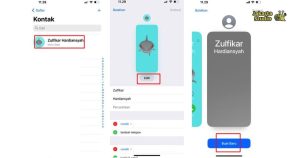
Berikut langkah-langkah untuk berbagi kontak menggunakan NameDrop.
1. Dekatkan Dua iPhone
Pegang dua iPhone dan dekatkan bagian atas perangkat hingga saling berdekatan. Jaraknya cukup beberapa sentimeter agar sistem dapat mendeteksi perangkat lain.
2. Tunggu Muncul Tampilan NameDrop
Beberapa saat kemudian, layar akan menampilkan animasi NameDrop beserta Contact Poster milik masing-masing pengguna.
Animasi ini menandakan bahwa kedua perangkat telah saling mengenali.
3. Pilih Opsi Berbagi
Setelah NameDrop muncul, tersedia dua pilihan, yaitu:
- Receive Only, untuk menerima kontak tanpa mengirim kontak Anda.
- Share, untuk saling bertukar informasi kontak.
Pilih opsi yang sesuai dengan kebutuhan.
4. Selesai
Setelah proses selesai, kontak akan langsung tersimpan pada aplikasi Contacts masing-masing pengguna.
Anda tidak perlu memasukkan nomor telepon secara manual lagi.
Cara Membuat Contact Poster
Agar NameDrop terlihat lebih menarik, Anda dapat membuat Contact Poster terlebih dahulu.
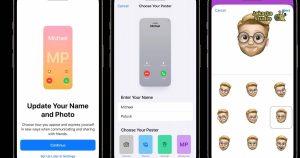
Caranya cukup mudah:
- Buka aplikasi Contacts.
- Pilih kartu kontak milik Anda.
- Ketuk Contact Photo & Poster.
- Pilih foto, Memoji, atau monogram.
- Atur warna, font, dan tampilan sesuai keinginan.
- Simpan perubahan.
Poster ini akan muncul saat menggunakan NameDrop maupun ketika melakukan panggilan kepada pengguna iPhone lain.
Keunggulan NameDrop
Dibandingkan bertukar nomor telepon secara manual, NameDrop menawarkan beberapa kelebihan, seperti:
- Proses berbagi kontak jauh lebih cepat.
- Tidak perlu mengetik nomor telepon.
- Dapat memilih informasi yang ingin dibagikan.
- Tampilan Contact Poster lebih menarik dan personal.
- Terintegrasi langsung dengan aplikasi Contacts.
Fitur ini juga mengurangi risiko salah memasukkan nomor telepon saat menyimpan kontak baru.
Tips Agar NameDrop Berfungsi Normal
Jika NameDrop tidak bekerja, Anda bisa mencoba beberapa solusi berikut:
- Pastikan kedua perangkat sudah menggunakan iOS 17 atau versi terbaru.
- Aktifkan Bluetooth dan Wi-Fi.
- Periksa apakah AirDrop masih aktif.
- Lepaskan casing yang terlalu tebal jika mengganggu deteksi bagian atas perangkat.
- Coba kunci lalu buka kembali layar iPhone.
- Restart perangkat jika NameDrop masih belum muncul.
Langkah-langkah tersebut biasanya dapat mengatasi masalah yang menyebabkan fitur tidak berjalan sebagaimana mestinya.
Kesimpulan
Cara menggunakan fitur NameDrop di iPhone sebenarnya sangat mudah karena hanya membutuhkan dua perangkat yang kompatibel dan AirDrop yang aktif.
Dengan mendekatkan bagian atas kedua iPhone, Anda dapat berbagi kontak secara instan tanpa perlu mengetik nomor telepon satu per satu.
Selain membuat proses bertukar kontak menjadi lebih praktis, NameDrop juga memberikan kontrol kepada pengguna untuk menentukan informasi apa yang ingin dibagikan.
Oleh karena itu, tidak ada salahnya mencoba cara menggunakan fitur NameDrop di iPhone agar aktivitas berbagi kontak menjadi lebih cepat, modern, dan efisien.