

Cara mengaktifkan Storage Sense otomatis menjadi solusi praktis bagi pengguna Windows yang sering kehabisan ruang penyimpanan. Seiring waktu, komputer akan menyimpan berbagai file sementara, cache, file pembaruan, hingga isi Recycle Bin yang tidak lagi dibutuhkan.
Jika dibiarkan menumpuk, kapasitas penyimpanan bisa cepat penuh dan memengaruhi performa laptop.
Untungnya, Windows memiliki fitur bawaan bernama Storage Sense yang dapat membersihkan file-file tersebut secara otomatis tanpa perlu menggunakan aplikasi tambahan.
Fitur ini mudah diaktifkan dan bisa diatur sesuai kebutuhan.
Pada artikel ini, kamu akan mempelajari fungsi Storage Sense, manfaatnya, serta langkah-langkah untuk mengaktifkannya.
Apa Itu Storage Sense?
Storage Sense adalah fitur bawaan Windows yang dirancang untuk membantu mengelola ruang penyimpanan secara otomatis. Ketika fitur ini aktif, Windows akan memindai file yang tidak lagi diperlukan dan menghapusnya sesuai pengaturan yang telah ditentukan.
Beberapa jenis file yang dapat dibersihkan antara lain:
- File sementara (Temporary Files).
- Cache sistem.
- File di Recycle Bin yang sudah lama.
- File pada folder Downloads (jika diizinkan).
- File pembaruan Windows yang tidak lagi digunakan.
Dengan begitu, pengguna tidak perlu membersihkan file sampah secara manual setiap beberapa hari.
Keuntungan Mengaktifkan Storage Sense
Menggunakan Storage Sense memberikan beberapa manfaat, seperti:
- Membantu menjaga ruang penyimpanan tetap lega.
- Mengurangi penumpukan file sementara.
- Membuat komputer tetap bekerja dengan optimal.
- Menghemat waktu karena proses pembersihan dilakukan otomatis.
- Tidak memerlukan aplikasi pembersih pihak ketiga.
Fitur ini sangat cocok untuk laptop dengan kapasitas SSD yang terbatas, misalnya 128 GB atau 256 GB.
Cara Mengaktifkan Storage Sense Otomatis
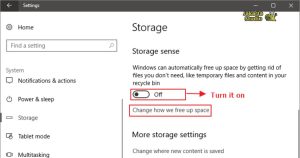
Ikuti langkah-langkah berikut untuk mengaktifkan fitur ini.
- Klik tombol Start.
- Buka Settings.
- Pilih menu System.
- Klik Storage.
- Cari opsi Storage Sense.
- Aktifkan tombol Storage Sense hingga berubah menjadi On.
- Klik menu Storage Sense untuk membuka pengaturan lebih lanjut.
Setelah diaktifkan, Windows akan mulai menjalankan pembersihan otomatis sesuai jadwal yang dipilih.
Cara Mengatur Jadwal Storage Sense
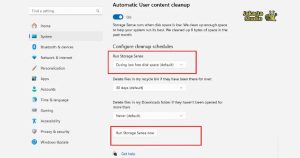
Agar hasilnya lebih maksimal, kamu dapat menyesuaikan jadwal pembersihan.
Beberapa pengaturan yang tersedia antara lain:
1. Frekuensi Pembersihan
Pilih kapan Storage Sense dijalankan, misalnya:
- Setiap hari.
- Setiap minggu.
- Setiap bulan.
- Saat ruang penyimpanan mulai menipis.
Bagi sebagian besar pengguna, menjalankan Storage Sense setiap bulan sudah cukup untuk menjaga penyimpanan tetap rapi.
2. Menghapus File di Recycle Bin
Kamu juga dapat menentukan kapan file di Recycle Bin dihapus secara otomatis, misalnya setelah:
- 1 hari.
- 14 hari.
- 30 hari.
- 60 hari.
Jika masih sering mengambil kembali file yang terhapus, pilih waktu yang lebih lama.
3. Membersihkan Folder Downloads
Windows juga dapat menghapus file lama di folder Downloads. Namun, gunakan fitur ini dengan hati-hati karena file penting yang belum dipindahkan bisa ikut terhapus.
Jika kamu sering menyimpan dokumen di folder Downloads, sebaiknya matikan opsi ini.
Cara Menjalankan Storage Sense Secara Manual
Selain berjalan otomatis, Storage Sense juga bisa dijalankan kapan saja.
Caranya cukup mudah:
- Masuk ke Settings.
- Pilih System.
- Klik Storage.
- Buka menu Storage Sense.
- Gulir ke bagian bawah.
- Klik tombol Run Storage Sense now.
Windows akan langsung memindai dan menghapus file yang memenuhi kriteria pembersihan.
Apakah Storage Sense Aman Digunakan?
Ya, Storage Sense merupakan fitur resmi dari Microsoft sehingga aman digunakan. Fitur ini hanya menghapus file yang memang dianggap tidak diperlukan berdasarkan pengaturan yang kamu pilih.
Meski demikian, sebaiknya periksa kembali isi folder Downloads dan Recycle Bin sebelum mengaktifkan penghapusan otomatis agar tidak kehilangan file penting.
Tips Agar Ruang Penyimpanan Tidak Cepat Penuh
Selain mengaktifkan Storage Sense, kamu juga bisa melakukan beberapa langkah berikut:
- Hapus aplikasi yang sudah tidak digunakan.
- Pindahkan file berukuran besar ke hard disk eksternal.
- Gunakan layanan penyimpanan cloud untuk dokumen penting.
- Bersihkan folder Downloads secara berkala.
- Hindari menyimpan file duplikat yang tidak diperlukan.
Kombinasi langkah-langkah tersebut akan membantu menjaga kapasitas penyimpanan tetap tersedia.
Penutup
Mengelola ruang penyimpanan tidak harus dilakukan secara manual setiap saat. Dengan mengetahui cara mengaktifkan Storage Sense otomatis, kamu dapat membiarkan Windows membersihkan file sementara dan file yang tidak lagi diperlukan secara berkala.
Selain membantu menghemat ruang penyimpanan, fitur ini juga membuat penggunaan komputer terasa lebih praktis. Jadi, jika ingin penyimpanan tetap rapi tanpa repot, cobalah cara mengaktifkan Storage Sense otomatis melalui pengaturan Windows.