

Banyak pengguna Windows 11 merasa tampilan File Explorer versi terbaru terlihat berbeda dibandingkan Windows 10.
Perubahan desain memang membuat tampilannya lebih modern, tetapi sebagian orang justru merasa lebih nyaman dengan tampilan lama yang sederhana dan familiar.
Jika kamu termasuk salah satunya, ada beberapa cara mengembalikan File Explorer klasik yang bisa dicoba.
File Explorer klasik biasanya merujuk pada tampilan Windows Explorer dengan menu dan susunan yang lebih familiar, terutama seperti yang terdapat pada Windows 10.
Pada Windows 11, Microsoft mengubah sejumlah bagian File Explorer, termasuk menu klik kanan, toolbar, serta tampilan folder.
Cara Mengembalikan File Explorer Klasik
untuk mengmbalikan File Explore Klasik di windows 11, kamu masih bisa menggunakan beberapa trik untuk mendapatkan pengalaman File Explorer yang lebih mirip versi klasik. Berikut beberapa metode yang dapat dicoba.
Menggunakan Menu Klik Kanan Klasik
Salah satu perubahan yang paling terasa di Windows 11 adalah menu klik kanan. Ketika kamu mengeklik file atau folder menggunakan tombol kanan mouse, pilihan yang muncul terlihat lebih ringkas dibandingkan Windows versi sebelumnya.
Jika ingin melihat menu klasik, caranya cukup mudah.
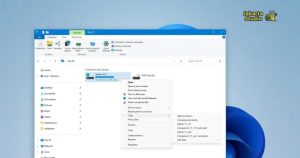
- Pertama, buka File Explorer dengan menekan tombol Windows + E pada keyboard. Setelah itu, cari file atau folder yang ingin kamu klik kanan.
- Klik kanan pada file tersebut, kemudian pilih Show more options.
- Windows akan menampilkan menu konteks klasik dengan lebih banyak pilihan seperti yang biasa ditemukan pada Windows 10.
Cara ini tidak mengubah seluruh tampilan File Explorer, tetapi cukup membantu jika tujuan kamu adalah mengembalikan menu lama.
Mengaktifkan File Explorer Klasik dengan Registry
Cara berikutnya bisa digunakan untuk pengguna yang ingin mengubah tampilan File Explorer secara lebih menyeluruh. Namun, metode ini membutuhkan Registry Editor sehingga kamu harus lebih berhati-hati.
Sebelum mengubah Registry, sebaiknya buat restore point terlebih dahulu. Kesalahan saat mengedit Registry dapat menyebabkan fungsi Windows tertentu mengalami masalah.
Jika sudah siap, ikuti langkah berikut:
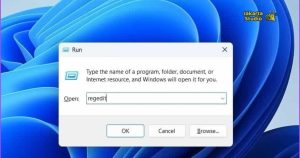
- tekan Windows + R untuk membuka Run. Ketik: regedit
- Kemudian tekan Enter.
- Pada Registry Editor, masuk ke lokasi berikut: HKEY_CURRENT_USER\Software\Classes\CLSID
- Setelah itu, klik kanan folder CLSID, pilih New > Key, lalu beri nama: {86ca1aa0-34aa-4e8b-a509-50c905bae2a2}
- Kemudian klik kanan key tersebut dan buat key baru bernama: InprocServer32
- Klik InprocServer32, lalu lihat bagian sebelah kanan. Klik dua kali nilai (Default) dan pastikan bagian Value data dibiarkan kosong.
- Setelah selesai, tutup Registry Editor.
Agar perubahan diterapkan, kamu bisa melakukan restart komputer. Alternatifnya, buka Task Manager, cari Windows Explorer, klik kanan, lalu pilih Restart.
Setelah Windows Explorer berjalan kembali, coba klik kanan sebuah file. Jika berhasil, menu konteks klasik akan langsung muncul tanpa perlu memilih Show more options.
Menggunakan File Explorer Lama dari Folder System32
Windows juga masih menyimpan komponen File Explorer yang dapat digunakan untuk membuka tampilan yang lebih lama pada beberapa versi Windows.
- Tekan Windows + R, kemudian masukkan: C:\Windows\System32
- Tekan Enter untuk membuka folder tersebut.
Di dalam folder System32, kamu dapat mencari komponen Windows Explorer yang tersedia pada sistem. Namun, metode ini tidak selalu memberikan tampilan File Explorer Windows 10 secara penuh karena Microsoft terus mengubah komponen Windows 11 melalui pembaruan sistem.
Karena itu, cara ini lebih cocok digunakan sebagai alternatif jika metode sebelumnya tidak sesuai dengan versi Windows yang kamu gunakan.
Bagaimana Jika Cara di Atas Tidak Berhasil?
Tidak semua metode mengembalikan File Explorer klasik bekerja pada setiap versi Windows 11. Microsoft cukup sering melakukan perubahan melalui Windows Update sehingga trik Registry tertentu bisa berhenti berfungsi setelah pembaruan.
Jika setelah melakukan perubahan tampilan File Explorer tidak berubah, coba restart komputer terlebih dahulu. Kamu juga bisa mengembalikan perubahan Registry jika muncul masalah.
Untuk pengguna yang tidak terbiasa mengedit Registry, sebaiknya jangan asal menghapus atau mengubah key lain. Fokus hanya pada bagian yang memang diperlukan agar tidak mengganggu pengaturan Windows lainnya.
Apakah File Explorer Bisa Dibuat Persis Seperti Windows 10?
Mengembalikan File Explorer Windows 11 menjadi benar-benar sama seperti Windows 10 tidak selalu mudah. Tampilan File Explorer berkaitan dengan komponen sistem dan versi Windows yang digunakan.
Beberapa pengaturan hanya dapat mengembalikan bagian tertentu, seperti menu klik kanan klasik. Sementara itu, tampilan toolbar dan desain folder tetap menggunakan antarmuka Windows 11.
Jika kamu hanya merasa kurang nyaman dengan menu baru, mengaktifkan menu konteks klasik biasanya sudah cukup. Cara ini juga relatif sederhana karena tidak membutuhkan aplikasi tambahan.
Kesimpulan
Perubahan tampilan File Explorer di Windows 11 memang membutuhkan penyesuaian, terutama bagi pengguna yang sudah terbiasa dengan Windows 10. Namun, beberapa bagian tampilan lama masih bisa digunakan dengan pengaturan tertentu.
Cara paling sederhana adalah memilih Show more options untuk mendapatkan menu klik kanan klasik. Jika ingin menu tersebut muncul langsung, kamu bisa mencoba perubahan Registry dengan mengikuti langkah secara hati-hati.
Dengan begitu, pengalaman menggunakan File Explorer bisa terasa lebih familiar tanpa harus mengganti sistem operasi.
Pada akhirnya, cara yang paling cocok tergantung versi Windows 11 yang kamu gunakan. Jika tujuanmu hanya mendapatkan menu lama, cara Registry sudah cukup untuk mengembalikan File Explorer klasik.