

Sharing printer menjadi solusi praktis ketika beberapa komputer perlu menggunakan satu perangkat pencetak. Dengan fitur bawaan Windows 11, kamu tidak harus memasang printer secara terpisah di setiap komputer.
Printer yang terhubung ke satu PC dapat dibagikan melalui jaringan sehingga komputer lain bisa menggunakannya.
Cara sharing printer Windows 11 cukup mudah dilakukan selama komputer dan printer berada pada jaringan yang sama.
Pengaturan ini cocok digunakan di rumah, sekolah, maupun kantor kecil yang memiliki beberapa komputer tetapi hanya satu printer.
Persiapan Sebelum Sharing Printer
Sebelum mulai mengatur printer, ada beberapa hal yang perlu diperiksa. Komputer yang terhubung langsung ke printer harus menyala ketika komputer lain ingin mencetak.
Pastikan juga komputer utama dan komputer yang akan menggunakan printer terhubung ke jaringan yang sama.
Keduanya bisa menggunakan koneksi WiFi atau kabel LAN selama masih berada dalam jaringan lokal yang sama.
Selain itu, pastikan printer sudah terpasang dan dapat mencetak dengan normal dari komputer utama.
Cara Sharing Printer Windows 11 melalui Settings
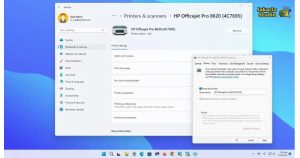
Windows 11 menyediakan pengaturan printer melalui menu Settings. Kamu dapat mengaktifkan fitur berbagi dari halaman pengaturan printer.
1. Buka Settings
Tekan tombol Windows + I pada keyboard untuk membuka Settings.
Setelah jendela Settings muncul, pilih menu Bluetooth & devices di bagian kiri.
Kemudian klik Printers & scanners.
2. Pilih Printer yang Akan Dibagikan
Pada halaman Printers & scanners, kamu akan melihat daftar printer yang sudah terhubung ke komputer.
Klik printer yang ingin dibagikan.
Pastikan printer tersebut merupakan perangkat yang bisa digunakan dan tidak sedang mengalami masalah seperti status offline atau driver error.
3. Buka Printer Properties
Setelah halaman printer terbuka, pilih Printer properties.
Perhatikan bahwa pilihan ini berbeda dengan Printing preferences. Untuk mengaktifkan sharing, kamu perlu membuka properti printer.
4. Aktifkan Printer Sharing
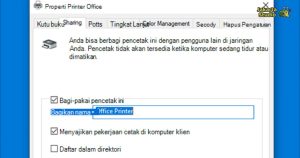
Pada jendela Printer Properties, buka tab Sharing.
Centang pilihan Share this printer.
Kamu dapat mengisi Share name dengan nama printer yang mudah dikenali. Misalnya, jika printer berada di ruang kerja, kamu bisa menggunakan nama seperti Printer-Kantor.
Setelah itu klik Apply, lalu tekan OK.
Printer sekarang sudah dibagikan melalui komputer utama.
Aktifkan Network Discovery dan File and Printer Sharing
Jika komputer lain tidak menemukan printer, periksa pengaturan jaringan Windows 11. Network Discovery dan File and Printer Sharing perlu diaktifkan agar perangkat dapat saling menemukan dalam jaringan.
Buka Settings, lalu masuk ke:
Network & internet > Advanced network settings > Advanced sharing settings
Pada bagian Private networks, aktifkan:
- Network discovery
- File and printer sharing
Untuk jaringan rumah atau jaringan yang kamu percaya, pengaturan tersebut dapat membantu komputer lain menemukan printer yang sudah dibagikan.
Hindari mengaktifkan sharing secara sembarangan pada jaringan publik seperti Wi-Fi kafe, bandara, atau tempat umum.
Cara Menambahkan Printer Sharing di Komputer Lain
Setelah printer berhasil dibagikan dari komputer utama, langkah berikutnya adalah menghubungkannya dari komputer lain.
1. Buka Pengaturan Printer
Pada komputer kedua, buka:
Settings > Bluetooth & devices > Printers & scanners
Kemudian klik Add device.
Windows akan mencoba mencari perangkat printer yang tersedia di jaringan.
2. Pilih Printer yang Dibagikan
Jika printer muncul dalam daftar, pilih printer tersebut dan ikuti instruksi yang ditampilkan Windows.
Apabila tidak muncul, klik pilihan untuk menambahkan printer secara manual.
Salah satu cara yang dapat digunakan adalah memasukkan alamat jaringan printer dengan format:
\\NamaKomputer\NamaPrinter
Contohnya:
\\PC-RuangKerja\Printer-Kantor
Nama komputer dan nama printer harus sesuai dengan konfigurasi pada komputer utama.
3. Tunggu Instalasi Driver
Windows mungkin akan meminta driver printer. Jika driver tersedia, sistem biasanya akan melakukan pemasangan secara otomatis.
Setelah proses selesai, printer akan muncul di daftar Printers & scanners pada komputer kedua.
Coba lakukan test print untuk memastikan koneksi berhasil.
Cara Mengetahui Nama Komputer di Windows 11
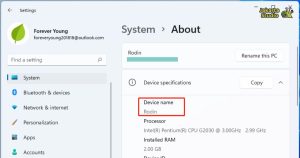
Jika kamu tidak mengetahui nama komputer utama, informasi tersebut dapat diperiksa melalui Settings.
Buka:
Settings > System > About
Cari bagian Device name. Nama tersebut dapat digunakan untuk mengakses komputer melalui jaringan.
Misalnya, jika nama perangkat adalah DESKTOP-ABC123 dan nama printer yang dibagikan adalah HP-Laser, alamat jaringannya dapat ditulis seperti:
\\DESKTOP-ABC123\HP-Laser
Pastikan tidak ada kesalahan penulisan karena nama komputer dan nama printer harus cocok.
Cara Mengatasi Printer Sharing Tidak Terdeteksi
Ada beberapa alasan mengapa printer sharing tidak muncul di komputer lain. Pertama, pastikan kedua komputer masih terhubung ke jaringan yang sama.
Selanjutnya, periksa kembali Network Discovery dan File and Printer Sharing. Jika fitur tersebut mati, perangkat lain mungkin tidak dapat menemukan komputer utama.
Firewall Windows juga dapat memengaruhi koneksi jaringan. Pastikan pengaturan firewall tidak memblokir fitur berbagi printer.
Selain itu, komputer utama harus tetap menyala. Printer yang menggunakan metode sharing melalui komputer tidak dapat digunakan dari komputer lain jika PC utama dimatikan atau terputus dari jaringan.
Jika Windows menampilkan pesan bahwa printer tidak dapat dihubungkan, coba hapus printer dari komputer kedua kemudian tambahkan kembali menggunakan nama jaringan secara manual.
Kelebihan Menggunakan Printer Sharing
Printer sharing memiliki beberapa keuntungan. Kamu dapat menghemat biaya karena tidak perlu menyediakan satu printer untuk setiap komputer.
Penggunaan printer juga menjadi lebih praktis karena semua komputer dalam jaringan dapat menggunakan perangkat yang sama. Cara ini sangat cocok untuk rumah, ruang kerja kecil, atau kantor dengan jumlah pengguna terbatas.
Namun, perlu diingat bahwa komputer utama harus aktif saat pengguna lain ingin mencetak. Jika ingin printer dapat digunakan tanpa bergantung pada komputer tertentu, printer dengan fitur Wi-Fi atau jaringan langsung bisa menjadi pilihan yang lebih praktis.
Kesimpulan
Cara sharing printer Windows 11 dapat dilakukan melalui pengaturan printer dan fitur berbagi jaringan yang sudah tersedia di sistem.
Setelah printer dibagikan, komputer lain dapat menambahkannya melalui menu Printers & scanners atau menggunakan alamat jaringan.
Pastikan komputer dan printer berada pada jaringan yang sama, Network Discovery serta File and Printer Sharing sudah aktif, dan komputer utama tetap menyala ketika printer digunakan.
Dengan pengaturan yang tepat, satu printer dapat dipakai bersama tanpa harus memasangnya secara fisik ke setiap komputer.