

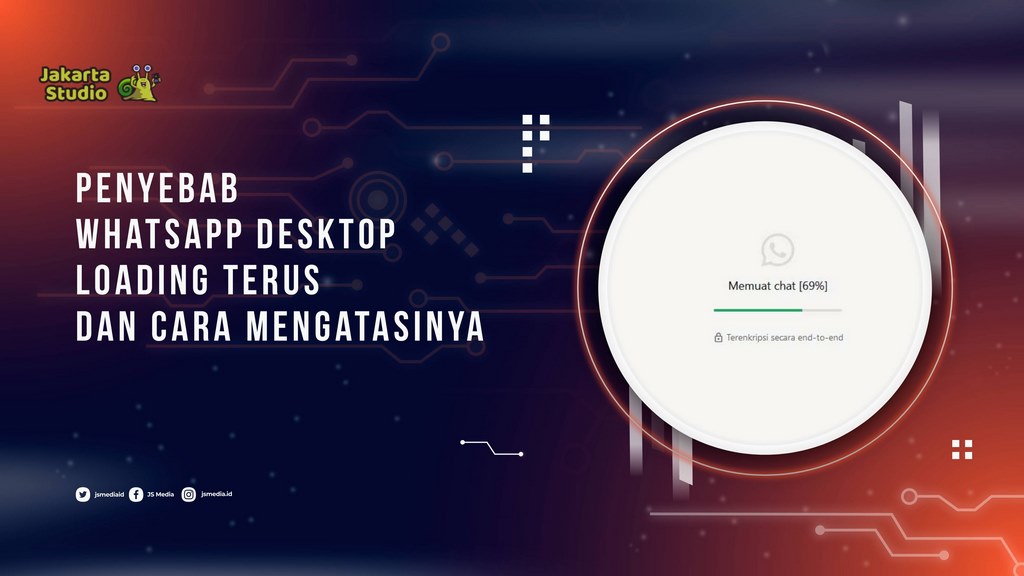
WhatsApp Desktop yang terus loading tentu sangat mengganggu, apalagi jika digunakan untuk bekerja atau berkomunikasi penting.
Kondisi ini biasanya ditandai dengan aplikasi yang berhenti di layar pemuatan tanpa menampilkan chat sama sekali.
Masalah ini bisa disebabkan oleh beberapa hal, mulai dari koneksi internet, gangguan aplikasi, hingga proses sinkronisasi dengan WhatsApp di HP.
Solusi WhatsApp Desktop Loading Terus
Agar lebih mudah dipahami, berikut adalah penyebab umum WhatsApp Desktop loading terus beserta cara mengatasinya.
1. Koneksi Internet Tidak Stabil
WhatsApp Desktop membutuhkan koneksi internet yang stabil untuk memuat data chat dan melakukan sinkronisasi. Jika jaringan lambat atau tidak stabil, aplikasi bisa gagal memuat dan akhirnya hanya berhenti di layar loading.
Coba periksa koneksi internet dengan membuka situs lain di browser. Jika terasa lambat, lakukan beberapa langkah berikut:
- Matikan dan nyalakan kembali Wi-Fi
- Ganti jaringan internet
- Gunakan hotspot dari HP
Setelah koneksi stabil, buka kembali WhatsApp Desktop.
2. WhatsApp di HP Tidak Terhubung dengan Baik
WhatsApp Desktop tetap bergantung pada aplikasi WhatsApp di HP. Jika HP tidak terhubung ke internet atau aplikasi WhatsApp di HP bermasalah, sinkronisasi ke desktop bisa terganggu.
Pastikan WhatsApp di HP bisa digunakan dengan normal. Coba kirim pesan untuk memastikan koneksi berjalan baik.
Selain itu, buka menu Perangkat Tertaut di WhatsApp HP untuk memastikan komputer masih terhubung dengan akun kamu.
3. Aplikasi WhatsApp Desktop Error atau Hang
Terkadang WhatsApp Desktop tidak benar-benar tertutup dengan benar dan masih berjalan di latar belakang. Hal ini bisa menyebabkan aplikasi gagal memuat ulang saat dibuka kembali.
Gunakan Task Manager dengan menekan Ctrl + Shift + Esc, lalu cari WhatsApp atau WhatsApp.exe. Klik End Task untuk menghentikan semua prosesnya.
Setelah itu, buka kembali WhatsApp Desktop.
4. Sistem Komputer Bermasalah
Sistem Windows yang mengalami error ringan atau terlalu banyak proses berjalan juga bisa membuat WhatsApp Desktop tidak bekerja dengan baik.
Lakukan restart komputer untuk menyegarkan sistem. Setelah komputer menyala kembali, coba jalankan WhatsApp Desktop seperti biasa.
5. WhatsApp Desktop Belum Diperbarui
Versi aplikasi yang sudah lama bisa mengalami bug atau tidak kompatibel dengan sistem terbaru, sehingga menyebabkan loading terus.
Jika kamu menggunakan Microsoft Store, buka Library dan cek apakah ada update untuk WhatsApp Desktop. Jika ada, segera lakukan pembaruan.
Setelah update selesai, jalankan kembali aplikasinya.
6. File Aplikasi Bermasalah
File instalasi WhatsApp Desktop bisa saja rusak atau tidak lengkap, sehingga aplikasi tidak dapat berjalan dengan normal.
Gunakan fitur Repair atau Reset di Windows:
- Buka Settings > Apps > Installed apps
- Cari WhatsApp
- Masuk ke Advanced options
- Pilih Repair terlebih dahulu
Jika masih bermasalah, gunakan Reset. Setelah itu, kamu mungkin perlu login ulang dan menautkan perangkat kembali.
7. Instalasi WhatsApp Desktop Rusak
Jika semua cara tidak berhasil, kemungkinan besar instalasi aplikasi sudah bermasalah atau terlalu banyak file error yang tidak bisa diperbaiki.
Hapus WhatsApp Desktop dari komputer, lalu instal ulang dari Microsoft Store atau situs resmi WhatsApp. Setelah itu, tautkan kembali akun menggunakan fitur Perangkat Tertaut di HP.
Kesimpulan
WhatsApp Desktop yang loading terus bisa disebabkan oleh berbagai faktor, seperti koneksi internet yang tidak stabil, gangguan pada aplikasi, hingga masalah sistem.
Solusi terbaik adalah memulai dari hal sederhana seperti mengecek internet dan restart aplikasi, lalu lanjut ke langkah yang lebih teknis seperti update, repair, atau instal ulang jika diperlukan.
Dengan mengetahui penyebabnya, kamu bisa lebih cepat menemukan solusi yang tepat tanpa harus langsung panik atau menghapus aplikasi.