

WhatsApp Desktop memudahkan kamu mengakses percakapan WhatsApp melalui komputer tanpa harus terus membuka browser.
setelah selesai menggunakannya, ada kalanya kamu perlu keluar dari akun, terutama jika menggunakan komputer bersama atau perangkat yang bukan milik pribadi.
Mengetahui cara logout WhatsApp Desktop penting agar percakapan dan akun tetap lebih aman.
Proses keluar dari WhatsApp Desktop sebenarnya cukup sederhana. Kamu bisa melakukannya langsung dari aplikasi di komputer atau menggunakan ponsel yang terhubung dengan akun WhatsApp.
Pilihan kedua bahkan berguna ketika kamu sudah meninggalkan komputer dan lupa melakukan logout.
Cara Logout WhatsApp Desktop dari Komputer
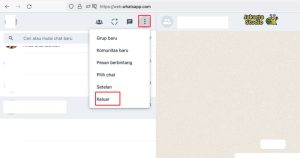
Jika aplikasi WhatsApp Desktop masih terbuka di komputer, kamu dapat keluar langsung melalui menu pengaturan. Berikut langkah-langkahnya:
1. Buka WhatsApp Desktop
Jalankan aplikasi WhatsApp Desktop di Windows atau macOS. Pastikan akun WhatsApp yang ingin dikeluarkan sedang dalam keadaan aktif.
Jika aplikasi sudah terbuka, kamu akan melihat daftar percakapan seperti biasanya.
2. Buka Menu Pengaturan
Pada WhatsApp Desktop, cari menu pengaturan akun. Pada beberapa versi aplikasi, menu ini dapat diakses dengan mengeklik foto profil atau ikon menu yang tersedia.
Setelah itu, cari pilihan Log out atau Keluar.
3. Konfirmasi Logout
Klik Log out. Jika muncul jendela konfirmasi, pilih kembali Log out untuk menyelesaikan proses.
Setelah berhasil keluar, daftar percakapan tidak akan lagi dapat dibuka melalui aplikasi tersebut tanpa menghubungkan kembali akun WhatsApp.
Cara Logout WhatsApp Desktop dari HP
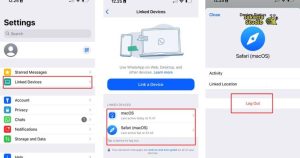
Bagaimana jika kamu sudah meninggalkan komputer dan lupa logout? Tidak perlu kembali ke komputer tersebut. WhatsApp menyediakan fitur perangkat tertaut yang dapat digunakan untuk mengelola perangkat yang terhubung.
Cara ini juga berguna untuk memeriksa apakah akun WhatsApp masih terhubung dengan komputer lain.
1. Buka WhatsApp di HP
Jalankan WhatsApp pada ponsel yang digunakan sebagai akun utama. Pastikan kamu menggunakan akun yang sama dengan akun yang sebelumnya terhubung ke WhatsApp Desktop.
2. Masuk ke Perangkat Tertaut
Pada Android, buka menu tiga titik di bagian atas, kemudian pilih Perangkat tertaut.
Sementara pada iPhone, buka pengaturan WhatsApp lalu pilih Linked Devices atau Perangkat Tertaut, tergantung versi aplikasi yang digunakan.
3. Pilih Komputer yang Ingin Dikeluarkan
Setelah masuk ke menu tersebut, WhatsApp akan menampilkan daftar perangkat yang masih terhubung dengan akun.
Perhatikan nama perangkat atau informasi terakhir digunakan. Pilih komputer yang ingin kamu keluarkan dari akun.
4. Tekan Logout
Setelah perangkat dipilih, tekan Log out. WhatsApp akan memutuskan koneksi akun dari komputer tersebut.
Dengan cara ini, kamu dapat logout dari WhatsApp Desktop meskipun komputer sudah tidak berada di dekatmu.
Kapan Sebaiknya Logout WhatsApp Desktop?
Logout sebaiknya dilakukan ketika kamu menggunakan komputer umum, komputer kantor yang dipakai bersama, atau perangkat milik orang lain. Langkah sederhana ini dapat mencegah orang lain membuka percakapan menggunakan sesi WhatsApp yang masih aktif.
Jika menggunakan komputer pribadi, kamu mungkin tidak perlu logout setiap kali selesai menggunakan WhatsApp Desktop. Namun, tetap periksa perangkat tertaut secara berkala untuk memastikan tidak ada perangkat asing yang terhubung.
Apa yang Terjadi Setelah Logout?
Ketika logout dilakukan, akun WhatsApp akan terputus dari WhatsApp Desktop pada komputer tersebut. Untuk menggunakannya kembali, kamu perlu menghubungkan perangkat tersebut dengan akun WhatsApp melalui proses penautan.
Logout tidak berarti akun WhatsApp kamu terhapus. Percakapan dan akun di ponsel tetap tersedia seperti biasa.
Tips Menjaga Keamanan WhatsApp Desktop
Selain rutin memeriksa perangkat tertaut, gunakan WhatsApp hanya pada komputer yang dapat dipercaya. Hindari menghubungkan akun ke komputer umum jika tidak benar-benar diperlukan.
Jika merasa pernah menghubungkan WhatsApp ke komputer lain dan tidak yakin apakah sudah keluar, segera buka menu Perangkat Tertaut di ponsel. Dari sana, kamu dapat melihat sesi yang masih aktif dan mengeluarkan perangkat yang tidak diperlukan.
Penutup
Logout dari WhatsApp Desktop bisa dilakukan langsung melalui komputer maupun dari ponsel melalui menu perangkat tertaut.
Cara kedua sangat membantu ketika kamu lupa keluar dari komputer yang sudah ditinggalkan.
Dengan memahami cara logout WhatsApp Desktop, kamu dapat menggunakan WhatsApp di komputer dengan lebih aman dan mengurangi risiko akun diakses orang lain.