

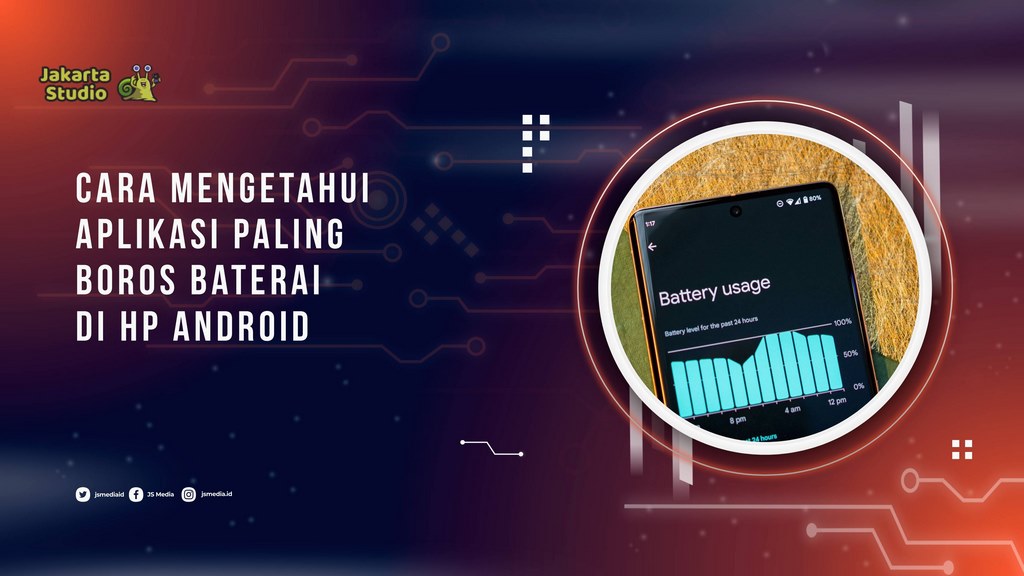
Baterai HP terasa cepat habis padahal tidak terlalu sering digunakan? Salah satu penyebabnya bisa berasal dari aplikasi yang berjalan di latar belakang.
Beberapa aplikasi tetap melakukan sinkronisasi, menerima notifikasi, menggunakan lokasi, atau menjalankan proses tertentu meskipun sedang tidak dibuka.
Karena itu, penting mengetahui aplikasi paling boros baterai agar penggunaan daya bisa dikendalikan.
Android sebenarnya sudah menyediakan fitur bawaan untuk melihat penggunaan baterai setiap aplikasi.
Nama menu dan tampilannya mungkin sedikit berbeda pada setiap merek HP, tetapi cara kerjanya hampir sama.
Dengan fitur ini, kamu bisa mengetahui aplikasi mana yang paling banyak menggunakan daya selama beberapa jam atau hari terakhir.
Cara Mengetahui Aplikasi Paling Boros Baterai
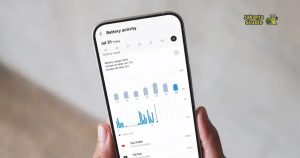
Sebelum menggunakan aplikasi tambahan, coba periksa terlebih dahulu menu baterai bawaan Android. Cara ini lebih praktis karena tidak perlu memasang aplikasi lain yang justru berpotensi menambah penggunaan baterai.
Berikut langkah-langkah yang bisa kamu coba:
1. Buka Pengaturan HP
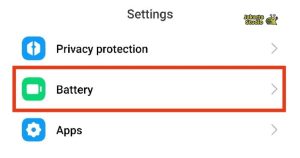
Pertama, buka aplikasi Pengaturan atau Settings dari layar utama maupun daftar aplikasi. Setelah itu, cari menu yang berhubungan dengan baterai.
Pada sebagian HP, menu tersebut bernama Baterai, sedangkan perangkat lain mungkin menggunakan nama seperti Baterai dan Perawatan Perangkat atau Baterai & performa.
2. Masuk ke Menu Baterai
Setelah menemukan menu baterai, ketuk untuk melihat informasi penggunaan daya. Biasanya Android akan menampilkan persentase baterai yang tersisa serta beberapa pilihan untuk menghemat penggunaan daya.
Cari menu seperti Penggunaan baterai, Battery usage, atau Penggunaan baterai sejak pengisian terakhir.
Di bagian ini, kamu akan melihat daftar aplikasi yang menggunakan baterai selama periode tertentu.
3. Periksa Persentase Penggunaan
Perhatikan aplikasi yang berada di posisi teratas. Semakin besar persentase yang ditampilkan, semakin banyak daya yang digunakan aplikasi tersebut dibandingkan aplikasi lainnya.
Misalnya, jika sebuah aplikasi menggunakan 18 persen baterai sementara aplikasi lain hanya 2–5 persen, aplikasi tersebut patut diperiksa lebih lanjut.
Namun, angka yang tinggi tidak selalu berarti aplikasi tersebut bermasalah. Aplikasi yang memang sering digunakan untuk bermain game, menonton video, navigasi, atau melakukan panggilan video secara alami akan menggunakan lebih banyak daya.
4. Lihat Aktivitas di Latar Belakang
Ketuk salah satu aplikasi dari daftar penggunaan baterai. Pada beberapa perangkat, kamu dapat melihat informasi tambahan mengenai aktivitas aplikasi tersebut.
Perhatikan apakah aplikasi banyak menggunakan baterai ketika berada di latar belakang. Jika sebuah aplikasi jarang digunakan tetapi penggunaan baterainya cukup tinggi, kemungkinan ada proses yang tetap berjalan meskipun aplikasi tidak sedang dibuka.
Kondisi seperti ini lebih layak diperhatikan dibanding aplikasi yang boros karena memang digunakan selama berjam-jam.
Cara Mengatasi Aplikasi yang Boros Baterai
Setelah menemukan penyebabnya, kamu tidak harus langsung menghapus aplikasi tersebut. Coba beberapa langkah sederhana terlebih dahulu.
Kamu bisa membatasi aktivitas latar belakang melalui pengaturan baterai aplikasi. Beberapa HP menyediakan pilihan seperti Optimalkan, Dibatasi, atau Tidak dibatasi. Pilih pengaturan yang lebih hemat apabila aplikasi tersebut tidak membutuhkan aktivitas latar belakang secara terus-menerus.
Selain itu, periksa izin lokasi, notifikasi, dan aktivitas aplikasi. Jika sebuah aplikasi tidak membutuhkan akses lokasi setiap saat, ubah izinnya agar hanya digunakan ketika aplikasi sedang aktif.
Memperbarui aplikasi juga dapat membantu. Pengembang terkadang merilis pembaruan untuk memperbaiki bug yang menyebabkan penggunaan CPU, jaringan, atau baterai menjadi tidak normal.
Jangan Asal Menghapus Aplikasi
Ketika melihat sebuah aplikasi menggunakan baterai paling banyak, jangan langsung menganggap aplikasi tersebut berbahaya atau harus dihapus. Penggunaan baterai harus dilihat berdasarkan kebiasaan pemakaian.
Misalnya, aplikasi kamera, game, navigasi, dan layanan streaming memang cenderung menggunakan daya lebih besar karena membutuhkan prosesor, layar, internet, atau GPS secara intensif.
Sebaliknya, aplikasi yang jarang digunakan tetapi terus menghabiskan baterai di latar belakang lebih patut dicurigai sebagai penyebab baterai cepat habis.
Penutup
Mengetahui aplikasi paling boros baterai bisa dilakukan langsung melalui menu pengaturan HP tanpa memasang aplikasi tambahan. Periksa persentase penggunaan, aktivitas di latar belakang, serta pola pemakaian sebelum mengambil tindakan.
Dengan rutin mengecek penggunaan daya, kamu bisa menemukan aplikasi yang tidak efisien dan membuat baterai HP lebih awet. Jadi, jika baterai cepat habis, segera cek aplikasi paling boros baterai melalui pengaturan Android.