

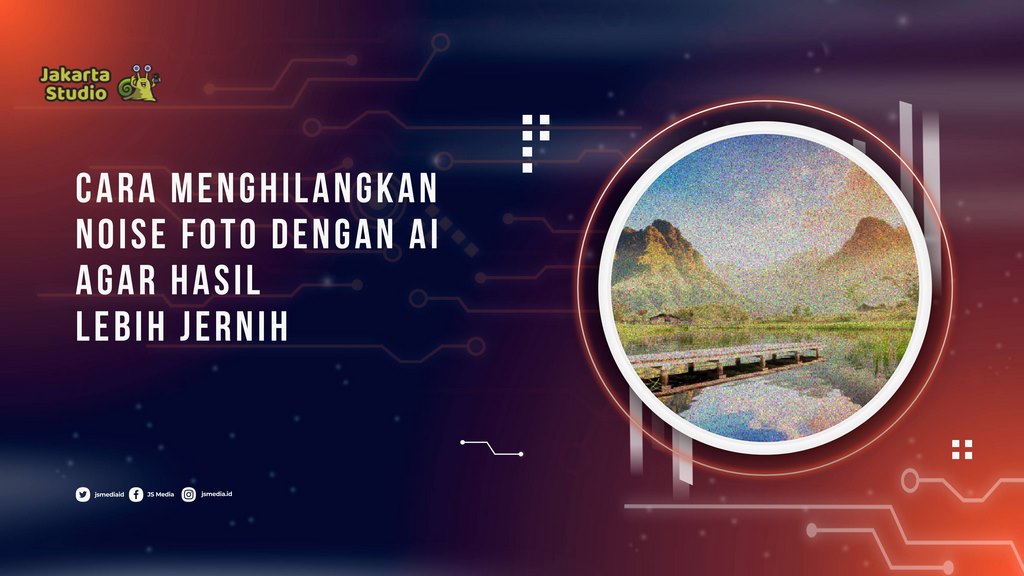
Foto yang diambil dalam kondisi minim cahaya sering memiliki bintik-bintik kasar atau tampilan seperti berpasir.
Gangguan tersebut dikenal sebagai noise foto dan biasanya membuat gambar terlihat kurang tajam.
Kabar baiknya, sekarang tersedia teknologi AI yang dapat membantu membersihkan noise secara otomatis tanpa harus menguasai aplikasi edit foto profesional.
AI bekerja dengan menganalisis pola pada gambar, kemudian memperkirakan bagian yang seharusnya terlihat lebih bersih.
Teknologi ini dapat mempertahankan detail penting seperti wajah, tekstur benda, dan tulisan sambil mengurangi bintik yang mengganggu. Berikut beberapa cara yang bisa kamu gunakan langsung dari HP.
Apa Penyebab Noise pada Foto?
Noise biasanya muncul ketika kamera harus meningkatkan sensitivitas sensor, terutama saat memotret di tempat gelap.
Penggunaan ISO tinggi dapat membuat foto lebih terang, tetapi juga meningkatkan kemungkinan munculnya bintik pada gambar.
Selain kondisi minim cahaya, noise dapat terlihat ketika foto diperbesar atau berasal dari kamera dengan sensor berukuran kecil.
Foto yang sudah dikompres berkali-kali juga terkadang terlihat lebih kasar dibandingkan file aslinya.
Cara Menghilangkan Noise Foto dengan AI di HP
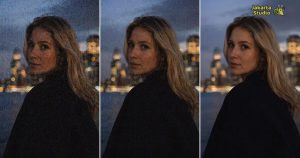
Salah satu kelebihan teknologi AI adalah proses perbaikannya relatif sederhana. Kamu tidak perlu mengatur setiap bagian gambar secara manual karena sistem akan melakukan analisis secara otomatis.
Berikut langkah yang bisa kamu ikuti:
1. Siapkan Foto dengan Kualitas Terbaik
Pilih foto asli yang ingin diperbaiki. Sebaiknya gunakan file dengan resolusi paling tinggi yang masih tersedia di galeri.
Hindari menggunakan foto yang sudah berkali-kali dikirim melalui aplikasi pesan karena kompresi dapat mengurangi detail. Semakin baik kualitas foto awal, biasanya semakin natural pula hasil setelah diproses AI.
2. Gunakan Aplikasi atau Editor Foto Berbasis AI
Buka aplikasi pengedit foto yang memiliki fitur peningkatan kualitas atau pengurangan noise berbasis AI.
Masukkan foto yang ingin diperbaiki, kemudian cari fitur seperti Denoise, Enhance, Noise Reduction, atau peningkatan kualitas gambar.
Nama fitur bisa berbeda-beda tergantung aplikasi yang digunakan.
3. Biarkan AI Menganalisis Foto
Setelah fitur pengurangan noise dipilih, biarkan AI memproses gambar. Sistem biasanya akan mengenali area yang memiliki noise dan mencoba menguranginya tanpa menghapus seluruh detail.
Proses ini dapat berlangsung beberapa saat, terutama jika foto memiliki resolusi tinggi. Jangan menutup aplikasi selama proses masih berjalan.
4. Periksa Detail Foto
Setelah selesai, jangan langsung menyimpan hasilnya. Perbesar bagian wajah, rambut, tulisan, atau objek kecil untuk memastikan detailnya masih terlihat natural.
Jika hasil terlihat terlalu halus, cari pengaturan intensitas dan kurangi tingkat pemrosesan. Foto yang terlalu bersih justru dapat terlihat seperti lukisan atau hasil gambar buatan AI.
5. Simpan Hasil Edit
Jika hasilnya sudah sesuai, simpan foto menggunakan kualitas atau resolusi tertinggi yang tersedia. Sebaiknya tetap menyimpan foto asli agar kamu memiliki cadangan jika ingin melakukan pengeditan ulang.
Bisa Menggunakan AI Online?
Selain aplikasi HP, beberapa layanan pengeditan foto berbasis AI juga dapat digunakan melalui browser. Cara ini cocok jika kamu tidak ingin memasang banyak aplikasi.
Biasanya kamu cukup membuka layanan tersebut, mengunggah foto, memilih fitur peningkatan atau pengurangan noise, kemudian menunggu proses selesai. Namun, perhatikan kebijakan privasi sebelum mengunggah foto pribadi atau gambar yang bersifat sensitif.
Tips Agar Hasil Tidak Terlihat Berlebihan
AI memang dapat membersihkan noise dengan cepat, tetapi bukan berarti semakin kuat prosesnya semakin bagus hasilnya. Pengurangan noise yang terlalu agresif dapat menghilangkan tekstur kulit, detail rambut, atau pola pada objek.
Gunakan tingkat pemrosesan secukupnya. Tujuannya bukan membuat foto terlihat sangat halus, melainkan mengurangi bintik yang mengganggu sambil mempertahankan detail asli.
Kesimpulan
Noise membuat foto terlihat kasar, terutama ketika gambar diambil dalam kondisi gelap atau menggunakan ISO tinggi.
Teknologi AI kini dapat membantu memperbaikinya dengan proses yang jauh lebih sederhana.
Dengan memilih foto berkualitas, menggunakan fitur denoise secara tepat, dan memeriksa hasil sebelum menyimpannya, cara menghilangkan noise foto dengan AI bisa dilakukan dengan mudah bahkan oleh pemula.