


Merekam video menggunakan HP memang praktis, tetapi hasil audionya belum tentu selalu jernih. Suara kendaraan, kipas angin, percakapan orang lain, angin, atau dengungan dari lingkungan sekitar bisa ikut masuk ke rekaman.
Kondisi tersebut membuat suara utama terdengar kurang jelas. ada beberapa cara menghilangkan noise suara video di HP yang bisa dilakukan tanpa menggunakan komputer.
Noise tidak selalu berarti suara yang sangat keras. Dengungan kecil atau suara latar yang terus terdengar juga dapat membuat kualitas video terasa kurang nyaman.
Dengan aplikasi edit video yang tepat, suara pengganggu tersebut bisa dikurangi sehingga ucapan atau suara utama menjadi lebih menonjol.
Apa Itu Noise pada Audio Video?
Noise adalah suara yang tidak diinginkan yang ikut terekam bersama suara utama. Contohnya seperti suara kipas, kendaraan yang melintas, hembusan angin, atau dengungan listrik.
Semakin ramai lingkungan saat proses perekaman, biasanya semakin sulit mendapatkan audio yang bersih.
Karena itu, mengurangi noise setelah video direkam dapat menjadi solusi ketika kamu tidak memiliki kesempatan untuk melakukan perekaman ulang.
Cara Menghilangkan Noise dengan CapCut
Salah satu aplikasi yang bisa digunakan untuk membersihkan audio video di HP adalah CapCut. Aplikasi ini menyediakan fitur pengurangan noise yang dapat digunakan langsung dari timeline pengeditan.
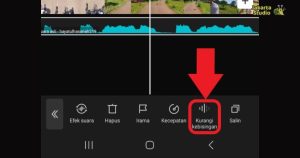
Berikut langkah-langkah yang bisa dicoba:
1. Buka CapCut
Jalankan aplikasi CapCut di HP, kemudian pilih Proyek Baru. Cari video yang ingin diperbaiki audionya dan masukkan ke dalam proyek.
Setelah video masuk ke timeline, ketuk klip video tersebut untuk menampilkan berbagai pilihan pengeditan.
2. Cari Pengaturan Audio
Pilih bagian Audio atau pengaturan suara yang tersedia. Pada beberapa versi aplikasi, pilihan untuk membersihkan suara dapat muncul setelah klip video atau audio dipilih.
Periksa fitur yang berkaitan dengan peningkatan kualitas suara atau pengurangan noise.
3. Aktifkan Pengurangan Noise
Jika tersedia pilihan Reduce Noise atau pengurangan noise, aktifkan fitur tersebut. Aplikasi akan memproses audio untuk mengurangi suara latar yang dianggap mengganggu.
Setelah proses selesai, putar kembali video menggunakan earphone atau headphone. Cara ini membantu kamu mendengar perbedaan antara audio sebelum dan sesudah diproses.
4. Atur Volume Suara
Pengurangan noise saja terkadang belum cukup. Kamu dapat menyesuaikan volume suara utama agar ucapan terdengar lebih jelas.
Jangan menaikkan volume terlalu tinggi karena suara yang diperbesar secara berlebihan dapat terdengar pecah. Jika diperlukan, gunakan fitur peningkatan suara yang tersedia di aplikasi.
Gunakan Aplikasi Lain jika Noise Masih Terdengar
Setiap aplikasi memiliki kemampuan pemrosesan audio yang berbeda. Jika hasil dari aplikasi pertama belum memuaskan, kamu bisa mencoba editor video atau audio lain yang memiliki fitur noise reduction.
Beberapa aplikasi menyediakan pengaturan yang lebih detail sehingga pengguna dapat menyesuaikan intensitas pengurangan suara latar. Namun, semakin kuat proses pengurangan noise, semakin besar pula kemungkinan karakter suara asli ikut berubah.
Karena itu, jangan langsung menggunakan tingkat pengurangan tertinggi. Coba secara bertahap sambil mendengarkan hasilnya.
Tips Mengurangi Noise Sebelum Merekam
Membersihkan audio setelah rekaman memang membantu, tetapi hasil terbaik tetap dimulai dari proses perekaman. Jika memungkinkan, pilih lokasi yang jauh dari jalan raya atau sumber suara bising.
Matikan kipas atau perangkat yang menghasilkan suara dengung selama proses rekaman. Kamu juga bisa mendekatkan HP ke sumber suara utama agar mikrofon lebih mudah menangkap suara yang diinginkan.
Jika sering membuat konten video, penggunaan mikrofon eksternal juga dapat menjadi pertimbangan. Mikrofon yang ditempatkan lebih dekat dengan sumber suara biasanya dapat menghasilkan rekaman yang lebih fokus.
Jangan Berlebihan Saat Menghilangkan Noise
Pengurangan noise bukan berarti semua suara latar harus dibuat benar-benar hilang. Jika pemrosesan dilakukan terlalu kuat, suara manusia bisa terdengar tidak natural, seperti robot atau terputus-putus.
Karena itu, selalu bandingkan audio sebelum dan sesudah diedit. Tujuan utamanya adalah membuat suara utama lebih jelas, bukan menghilangkan seluruh karakter rekaman.
Kesimpulan
Noise dapat membuat video yang sebenarnya bagus menjadi kurang nyaman ditonton. Dengan aplikasi edit video di HP, kamu bisa mengurangi suara kipas, kendaraan, angin, dan gangguan lainnya tanpa harus menggunakan komputer.
Cara menghilangkan noise suara video di HP juga cukup sederhana selama pengaturannya dilakukan secara bertahap dan tidak berlebihan.