

Terkadang, kita baru sadar layar ponsel bermasalah setelah menggunakannya beberapa waktu. Misalnya, touchscreen yang mulai lambat atau warna layar yang nggak semerata dulu. Mungkin awalnya terlihat biasa saja, tapi lama-lama bisa jadi gangguan yang cukup mengganggu.
Nah, sebelum buru-buru bawa ke servis atau, lebih parahnya, beli ponsel bekas yang ternyata layarnya sudah rusak, ada baiknya kamu cek dulu kondisi layarnya sendiri.
Gampang kok, kalian tidak perlu alat khusus, karena fiturnya juga sudah ada di HP Samsung. Jadi tinggal gunakan saja. Mau tahu? Simak selengkapnya!
Cara Cek Layar Samsung dengan Kode Rahasia
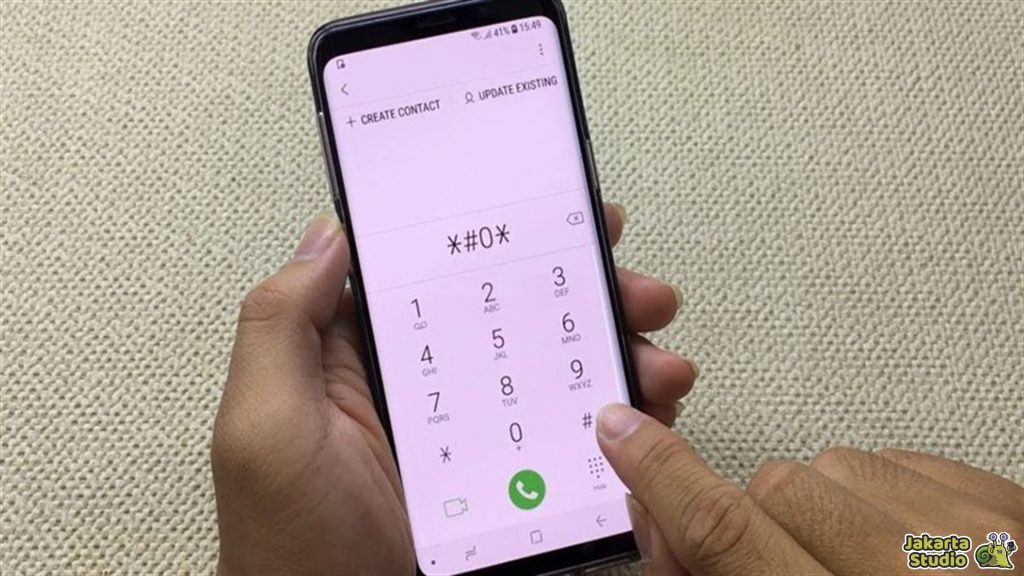
Salah satu cara termudah untuk cek layar HP Samsung adalah dengan kode rahasia. Cukup buka aplikasi telepon dan ketikkan kode #0# di dialer. Kemudian menu tes layar akan muncul otomatis. Dalam menu ini, kamu bisa tes warna, cek dead pixel, dan uji respons sentuhan layar.
Tes Warna Layar
Di menu LCD Test, kamu akan menemukan opsi untuk mengetes warna merah, hijau, dan biru. Ketuk satu per satu dan pastikan layar menampilkan warna yang jernih tanpa garis atau titik mati yang mengganggu.
Uji Respons Sentuhan
Selanjutnya, kamu bisa mengetes touchscreen. Pilih opsi ‘Touch’, dan geser jari mengikuti pola kotak di layar. Kalau layar tidak merespons dengan baik, terutama di sudut atau tepi, bisa jadi ada masalah dengan touchscreen.
Cek Layar Samsung Secara Manual
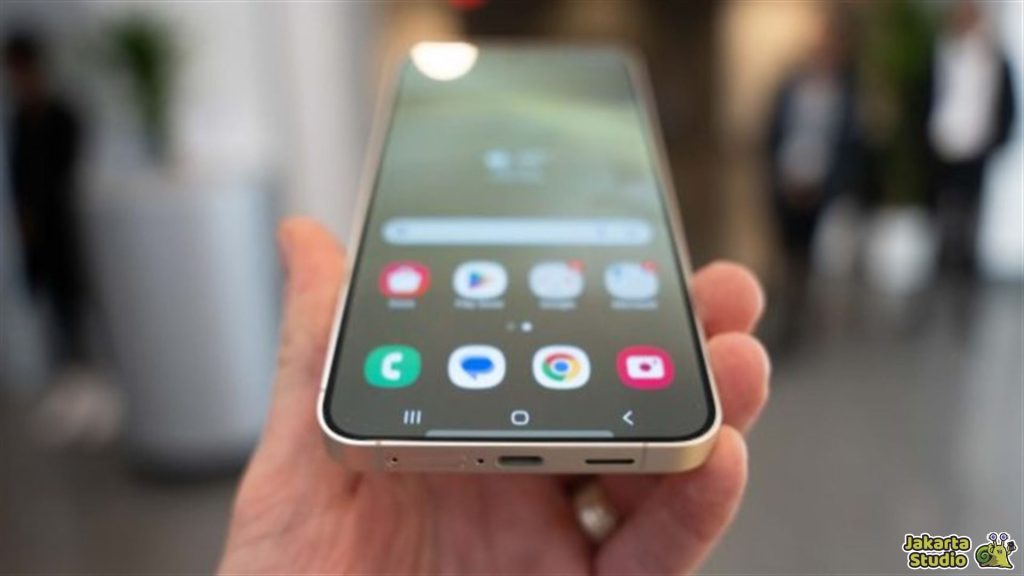
Mungkin kode rahasia tadi nggak tersedia di semua model Samsung, terutama kalau kamu punya ponsel yang lebih baru atau tipe tertentu.
Tapi, jangan khawatir! Masih ada cara manual yang bisa kamu coba untuk memeriksa layar. Ini adalah metode yang simple dan bisa dilakukan tanpa bantuan aplikasi tambahan.
Cek Warna Layar
Buka galeri dan tampilkan gambar dengan warna dasar seperti putih, hitam, merah, hijau, dan biru. Perhatikan dengan seksama, apakah ada garis atau titik yang nggak seharusnya muncul, atau apakah ada bayangan permanen (burn-in) yang mengganggu tampilan warna.
Tes Sentuhan Layar
Untuk tes touchscreen secara manual, buka aplikasi peta atau buat gambar kosong di layar. Coba geser jari di seluruh permukaan layar dan pastikan responsnya konsisten di seluruh area, terutama di bagian tepi dan sudut.
Cek Menggunakan Aplikasi
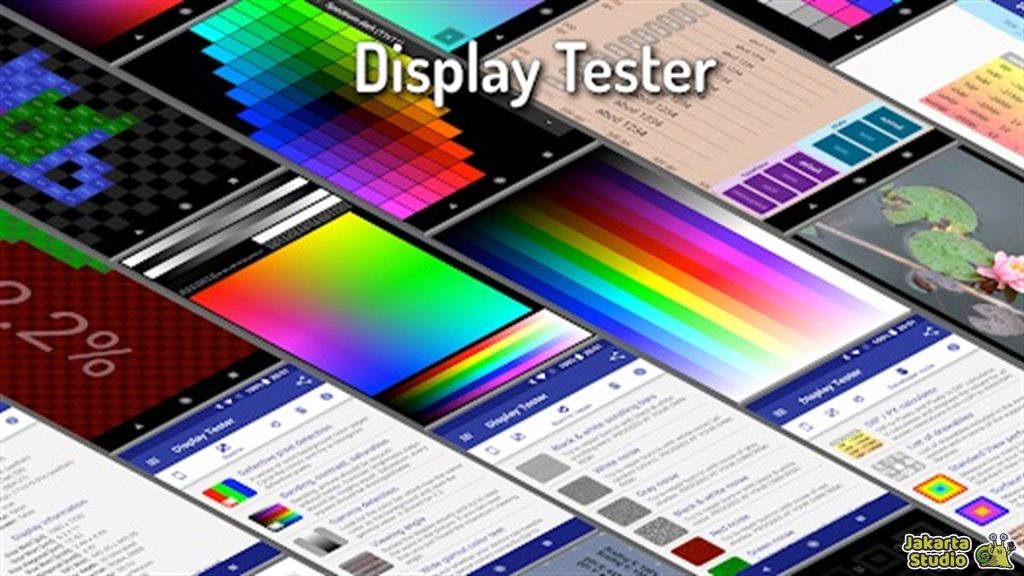
Kalau kamu merasa metode manual kurang meyakinkan atau kode rahasia nggak tersedia, maka bisa menggunakan aplikasi pihak ketiga. Ada banyak aplikasi di Play Store yang bisa membantu kamu untuk tes layar lebih lanjut, dengan fitur-fitur yang lebih fleksibel.
Beberapa aplikasi yang bisa kamu coba antara lain “Screen Test” atau “Display Tester”. Aplikasi-aplikasi ini umumnya memungkinkan kamu untuk menguji berbagai kondisi layar, seperti tampilan warna, burn-in, hingga respons sentuhan.
Setelah kamu download aplikasi yang sesuai, jalankan aplikasi dan ikuti instruksi di layar. Biasanya, aplikasi akan mengarahkan kamu untuk melakukan tes warna dan respons sentuhan.
Pastikan semua area layar diuji dan perhatikan hasilnya dengan teliti. Walau aplikasi ini praktis, ingat ya, hasilnya bisa berbeda tergantung dari aplikasi dan kondisi perangkatmu, jadi gunakan ini sebagai bahan pertimbangan tambahan.
Ciri-Ciri Layar Samsung yang Bermasalah
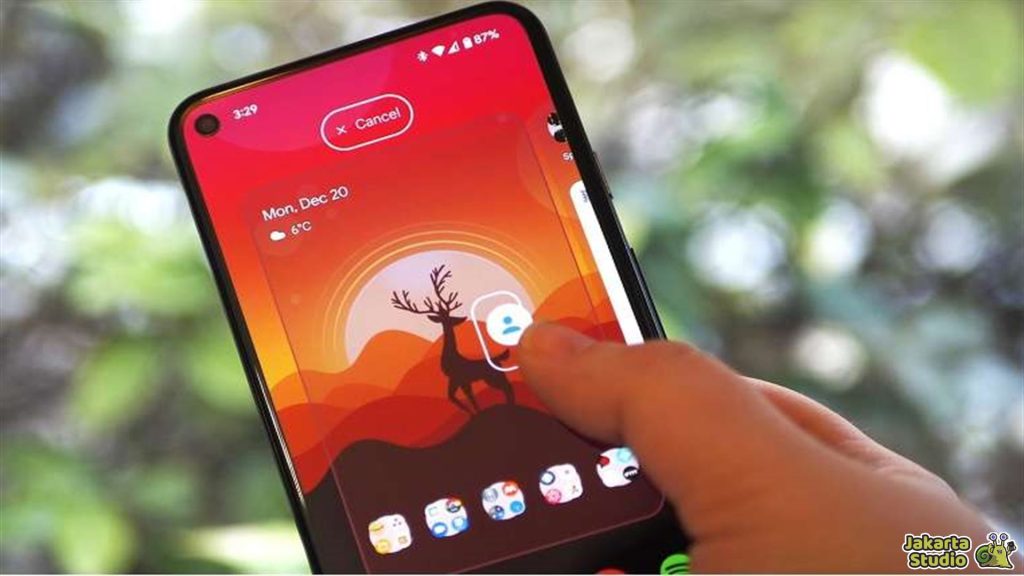
Setelah melakukan tes, langkah selanjutnya adalah menilai apakah layar Samsung kamu masih dalam kondisi baik atau perlu diperbaiki. Untuk mempermudah, berikut ini adalah ciri-ciri layar Samsung yang normal dan yang bermasalah.
Layar Normal
- Warna Merata: Tidak ada perbedaan warna yang mencolok atau gangguan visual seperti bayangan atau garis.
- Respons Sentuhan Tepat: Semua bagian layar, termasuk tepi dan sudut, merespons dengan baik.
- Tidak Ada Dead Pixel: Layar bebas dari titik-titik mati atau pixel yang tidak berfungsi.
Layar Bermasalah
- Garis atau Titik Mati: Jika muncul garis horizontal atau vertikal, atau titik mati di area tertentu, ini menunjukkan masalah pada layar.
- Warna Tidak Konsisten: Jika warna tidak tampil dengan merata atau terlihat pudar di bagian tertentu, itu bisa menjadi tanda kerusakan.
- Sentuhan Tidak Responsif: Layar yang sering gagal membaca sentuhan atau bergerak sendiri bisa jadi tanda bahwa touchscreen bermasalah.
Apa yang Harus Dilakukan Jika Layar Bermasalah?
Kalau setelah melakukan pengecekan layar Samsung kamu menunjukkan hasil yang bermasalah, jangan langsung panik. Ada beberapa langkah yang bisa kamu coba untuk mengatasi masalah kecil atau untuk memastikan apakah kerusakan tersebut serius.
- Restart HP: Coba restart ponselmu dulu, lalu ulangi tes untuk memastikan masalah bukan gangguan sementara atau bug.
- Lepas Pelindung Layar: Kalau kamu menggunakan tempered glass atau pelindung layar, lepaskan dulu. Kadang-kadang pelindung layar bisa mempengaruhi respons sentuhan.
- Periksa Pembaruan Sistem: Pastikan ponselmu sudah menggunakan versi sistem yang terbaru, karena bug pada software juga bisa menyebabkan layar nggak responsif.
- Lanjutkan ke Servis Center: Jika masalah tetap muncul setelah melakukan langkah-langkah di atas, mungkin sudah saatnya untuk membawa ponsel ke service center resmi Samsung.
Kesimpulan
Nah, itu dia berbagai cara untuk cek layar Samsung kamu, baik pakai kode rahasia, metode manual, atau aplikasi tambahan. Gampang banget, kan? Dengan begitu, kamu bisa menghindari masalah layar yang malah jadi beban di kemudian hari, entah itu sebelum servis atau beli ponsel bekas.
Jadi, pastikan selalu cek layar ponselmu secara rutin supaya tetap nyaman digunakan. Kalau ada masalah, kamu sudah tahu langkah pertama yang harus diambil. Semoga bermanfaat, dan jangan ragu untuk berbagi tips ini ke teman-temanmu!