

Sebagian pengguna justru mengalami kendala komputer atau laptop yang mereka gunakan malah menjadi berat pada saat update Windows 11.
Window 11 tentu menawarkan tampilan baru yang sangat modern dan berbagai fitur segar. Namun beberapa pengguna justru merasa lebih nyaman dengan Windows 10. Hal tersebut dikarenakan alasan kestabilan performa atau sekedar penyesuaian dengan aplikasi kerja harian.
Apabila kamu ingin kembali ke versi sebelumnya, maka kamu tidak perlu khawatir. Karena kami di sini sudah menyiapkan cara downgrade Windows 11 ke Windows 10 tanpa menghilangkan data data yang ada di perangkat tersebut.
Untuk caranya juga terbilang sangat mudah dan praktis, dan bagi kamu yang belum tahu caranya bisa menyimak penjelasan yang akan kami bagikan di bawah ini.
Cara Downgrade Windows 11 Ke Windows 10 Tanpa Hilang Data
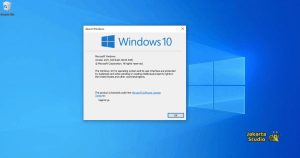
Berikut ini adalah dua pilihan cara yang dapat kamu lakukan untuk downgrade dari Windows 11 ke Windows 10:
1. Gunakan Fitur Roll Back
Apabila kamu baru saja melakukan update ke Windows 11 dan belum melewati 10 hari, maka kamu bisa menggunakan fitur go back to Windows 10 tanpa harus melakukan install ulang.
Berikut ini caranya:
- Buka terlebih dahulu menu settings dan klik system.
- Kemudian klik recovery dan pilih options go back.
- Lalu ikuti petunjuknya yang diberikan.
- Setelah itu tunggu sampai proses selesai dan perangkat akan kembali ke Windows 10.
2. Install Ulang Windows 10
Apabila langkah di atas tidak tersedia, maka kamu harus melakukan instalasi ulang dengan menggunakan flash Drive.
Berikut ini caranya:
- Colokan terlebih dahulu flash drive bootable ke komputer maupun laptop yang kamu gunakan.
- Kemudian masuk ke BIOS/UEFI dan atur boot priority ke flash Drive.
- Lalu ikuti proses instalasi Windows 10 sesuai dengan instruksi yang muncul di layar.
- Nantinya kamu tinggal memilih partisi sistem dan format drive jika diperlukan.
- Setelah itu tunggu sampai instalasi selesai dan perangkat akan otomatis restart.
3. Aktivasi Windows 10 Setelah Instalasi
Setelah instalasi selesai dilakukan, maka pastikan Windows 10 kamu sudah diaktifkan. Caranya yaitu sebagai berikut:
- Masuk terlebih dahulu ke menu settings atau pengaturan.
- Kemudian klik update & security.
- Lalu klik activation dan masukan product key jika diperlukan.
- Jika sebelumnya sudah diaktifkan secara digital, maka Windows akan aktif secara otomatis telah terhubung ke internet.
4. Install Drive Dan Aplikasi Penting
Setelah proses downgrade Windows 11 ke 10 sudah dilakukan, maka kamu tinggal memastikan semua drive terbaru sudah diinstal supaya perangkat dapat berjalan dengan optimal.
Kamu bisa mengunduhnya melalui situs resmi produsen perangkat kamu. Setelah itu, install kembali aplikasi yang diperlukan untuk produktivitas kamu.
Akhir Kata
Mungkin itu saja penjelasan yang bisa kami sampaikan tentang cara downgrade Windows 11 ke Windows 10 tanpa hilang data, semoga penjelasan tersebut bisa bermanfaat.