

Bagi banyak pengguna smartphone, mengetahui cara menampilkan kecepatan internet HP Samsung bisa menjadi hal yang sangat berguna.
Fitur ini memungkinkan kamu melihat kecepatan jaringan secara langsung di layar ponsel, biasanya muncul di bagian atas layar atau status bar. Dengan begitu, kamu bisa memantau apakah koneksi internet sedang cepat, stabil, atau justru lambat.
Pada perangkat dari Samsung Electronics, fitur penampil kecepatan internet tidak selalu aktif secara default.
Namun, ada beberapa cara yang bisa kamu lakukan untuk menampilkannya, baik melalui pengaturan sistem maupun menggunakan aplikasi tambahan.
Mengapa Perlu Menampilkan Kecepatan Internet di HP?
Menampilkan indikator kecepatan internet di layar ponsel memiliki beberapa manfaat. Salah satunya adalah kamu bisa mengetahui kondisi jaringan secara real-time tanpa perlu melakukan tes kecepatan secara manual.
Beberapa manfaat lainnya antara lain:
- Memantau kestabilan koneksi saat streaming atau bermain game
- Mengetahui apakah jaringan sedang lambat
- Mengontrol penggunaan data internet
- Membantu mendeteksi gangguan jaringan
Dengan adanya indikator ini, kamu bisa lebih mudah memahami kondisi jaringan yang sedang digunakan.
Cara Menampilkan Kecepatan Internet HP Samsung
berikut ini berbagai metode yang dapat kamu gunakan untuk menampilkan indikator kecepatan internet di HP Samsung.
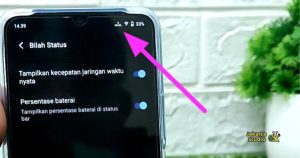
1. Menggunakan Fitur Bawaan Samsung
Pada beberapa versi sistem operasi terbaru, HP Samsung yang menggunakan antarmuka Samsung One UI sudah menyediakan fitur pemantau jaringan melalui menu pengaturan.
Langkah-langkahnya sebagai berikut:
- buka menu Pengaturan di HP Samsung.
- Masuk ke bagian Notifikasi atau Status Bar.
- Cari opsi yang berkaitan dengan Kecepatan jaringan atau Network Speed.
- Aktifkan fitur tersebut.
Jika fitur ini tersedia di perangkatmu, maka indikator kecepatan internet akan muncul di bagian atas layar.
Namun perlu diketahui, tidak semua tipe Samsung memiliki fitur ini secara bawaan.
2. Menggunakan Aplikasi Internet Speed Meter
Jika HP Samsung kamu tidak memiliki fitur bawaan untuk menampilkan kecepatan internet, kamu bisa menggunakan aplikasi tambahan dari Play Store.
Salah satu aplikasi yang sering digunakan adalah Internet Speed Meter Lite. Aplikasi ini cukup populer karena ringan dan mudah digunakan.
Berikut cara menggunakannya:
- Buka Play Store di HP Samsung.
- Cari aplikasi Internet Speed Meter Lite.
- Unduh dan instal aplikasi tersebut.
- Buka aplikasi dan aktifkan izin yang diminta.
- Setelah aktif, indikator kecepatan internet akan muncul di status bar.
aplikasi ini juga dapat menampilkan penggunaan data harian dan bulanan.
3. Menggunakan Aplikasi Network Monitor
Alternatif lain yang bisa kamu gunakan adalah aplikasi Network Monitor Mini. Aplikasi ini mampu menampilkan kecepatan jaringan secara langsung di layar.
Langkah penggunaannya hampir sama dengan aplikasi sebelumnya:
- Unduh Network Monitor Mini dari Play Store.
- Buka aplikasi setelah instalasi selesai.
- Aktifkan fitur pemantau kecepatan internet.
- Atur posisi indikator sesuai keinginan.
Keunggulan aplikasi ini adalah tampilannya yang bisa disesuaikan, seperti ukuran teks dan posisi indikator di layar.
4. Menggunakan Fitur Developer Options
Beberapa pengguna juga memanfaatkan menu Developer Options untuk memantau aktivitas jaringan.
Langkah-langkahnya:
- Buka Pengaturan.
- Pilih Tentang Ponsel.
- Ketuk Nomor Build sebanyak 7 kali untuk mengaktifkan mode developer.
- Kembali ke menu pengaturan utama.
- Masuk ke Developer Options.
Meskipun menu ini tidak selalu menampilkan kecepatan internet secara langsung di status bar, kamu tetap bisa melihat aktivitas jaringan dan penggunaan data secara lebih detail.
Tips Agar Kecepatan Internet di HP Samsung Lebih Stabil
Selain mengetahui kecepatan jaringan, kamu juga perlu menjaga agar koneksi internet tetap stabil. Berikut beberapa tips yang bisa kamu lakukan:
- Gunakan jaringan dengan sinyal kuat.
- Hindari penggunaan internet di area dengan gangguan sinyal.
- Tutup aplikasi yang berjalan di latar belakang.
- Restart HP secara berkala.
- Perbarui sistem operasi jika tersedia update terbaru.
Dengan melakukan langkah-langkah tersebut, performa internet di HP Samsung bisa menjadi lebih optimal.
Penutup
Mengetahui kondisi jaringan secara langsung di layar ponsel tentu sangat membantu dalam berbagai aktivitas online.
Baik menggunakan fitur bawaan sistem maupun aplikasi tambahan, ada beberapa metode yang bisa kamu pilih sesuai dengan kebutuhan.
Dengan mengikuti panduan di atas, kamu bisa dengan mudah memahami cara menampilkan kecepatan internet HP Samsung sehingga lebih mudah memantau performa jaringan saat menggunakan ponsel setiap hari.