

NVIDIA emang jadi salah satu graphics card yang paling populer dan paling sering dipakai di laptop atau PC gamer maupun creator karena performanya yang top.
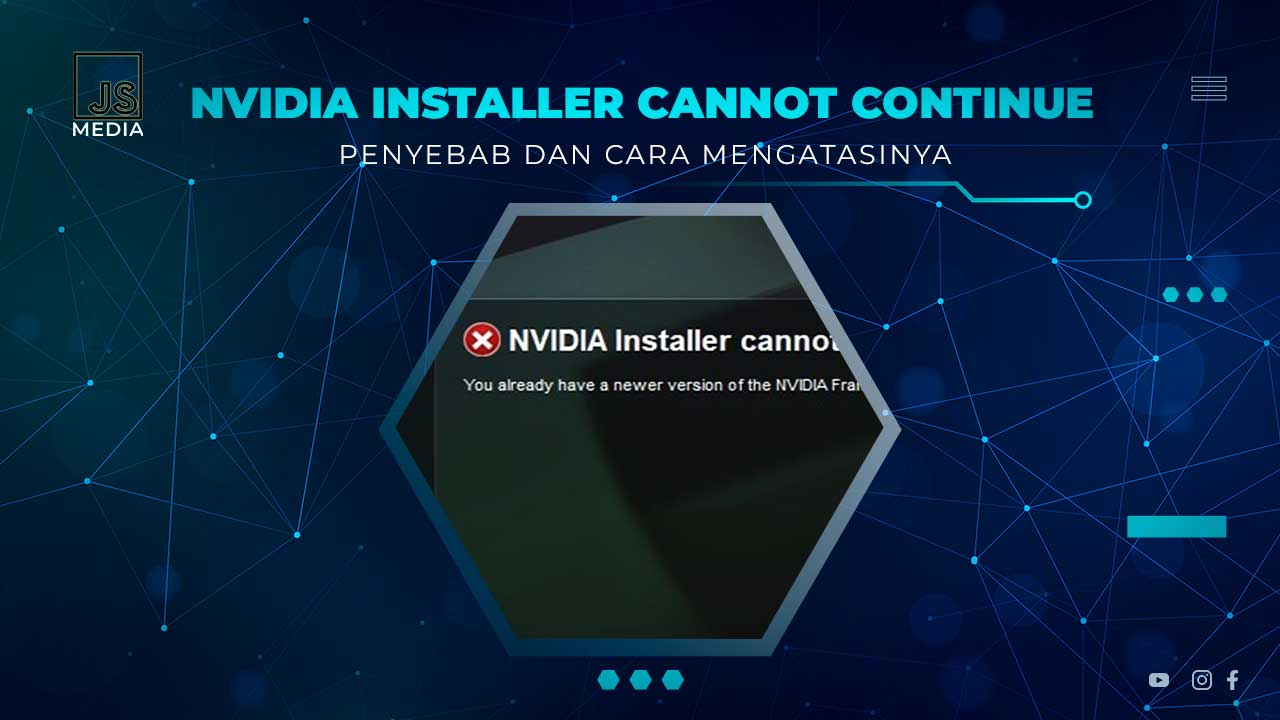
Tapi, banyak juga pengguna NVIDIA yang melaporkan beberapa kejadian error seperti munculnya notifikasi “NVIDIA Installer Cannot Continue” pas kamu lagi install atau update driver.
Nah apa sih penyebabnya dan bagaimana cara untuk mengatasinya? Semua itu akan kita bahas dalam artikel berikut ini.
Penyebab NVIDIA Installer Cannot Continue
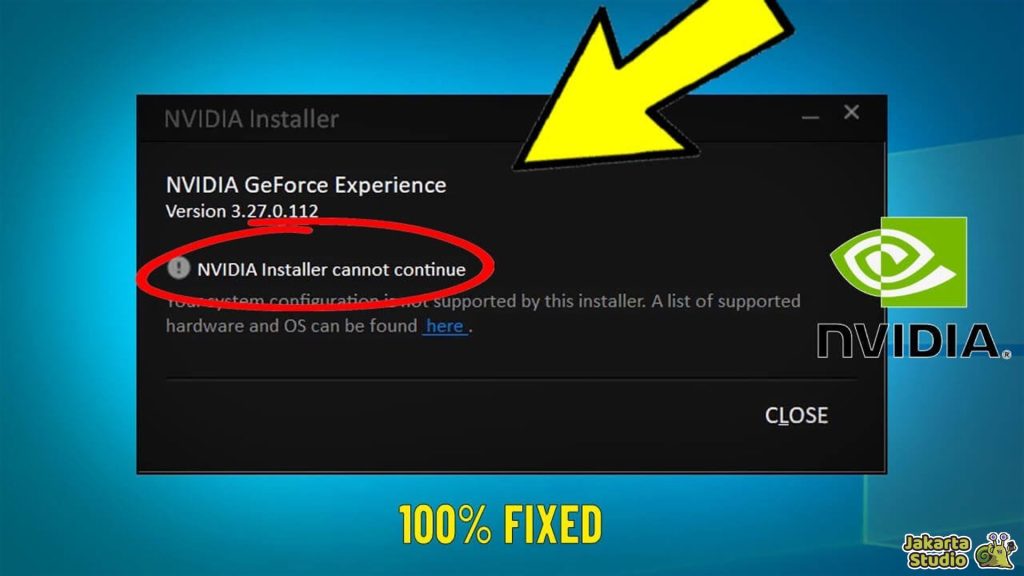
Error NVIDIA Installer Cannot Continue bisa muncul karena berbagai hal yang cukup bikin frustasi kalau kamu lagi buru‑buru mau install driver.
Salah satu penyebabnya adalah ketika driver yang mau kamu install nggak kompatibel sama sistem operasi Windows yang kamu pakai, misalnya driver terlalu baru sementara Windows belum update, atau sebaliknya — itu bisa bikin proses instalasi langsung berhenti.
Selain itu, masalah lain yang sering bikin installer gagal adalah file driver yang corrupt atau nggak lengkap, khususnya kalau kamu download dari sumber yang bukan situs resmi NVIDIA.
Ada juga kejadian dimana antivirus atau program keamanan lain “ngira” file instalasi NVIDIA itu berbahaya, sehingga proses instal driver NVIDIA otomatis diblock duluan.
Kalau kamu udah pernah install driver NVIDIA yang sama sebelumnya tapi belum di‑uninstall dulu, itu juga cukup sering jadi penyebab konflik internal sistem yang akhirnya memicu error NVIDIA Installer Cannot Continue.
Cara Mengatasi “NVIDIA Installer Cannot Continue”
Tapi tak usah khawatir, error semacam ini masih bisa diatasi dengan mudah kok. Simak tips triknya berikut ini.
Restart dan Coba Install Ulang
Kadang hal simpel seperti restart komputer bisa bikin sistem Windows “bersih dulu” dan memberi ruang supaya instalasi driver NVIDIA bisa dilanjutkan.
Restart sering banget jadi langkah awal yang direkomendasikan karena bisa nge‑refresh layanan Windows dan NVIDIA yang mungkin lagi ngadat saat proses update.
Hapus Driver NVIDIA yang Terinstall
Kalau cara di atas belum ngefek, langkah selanjutnya yang biasanya berhasil adalah hapus dulu driver NVIDIA yang terpasang, baru install ulang dari awal.
- Buka Device Manager
- Klik kanan di Display adapters
- Pilih Uninstall device dan pastikan semua file driver ikut terhapus.
- Kemudian restart ulang perangkat kalian.
- Terakhir, Install driver terbaru dari situs resmi NVIDIA.
Coba Clean Install
Kadang error muncul karena masih ada file instalasi lama yang tertinggal di sistem. Untuk ngatasinnya, pilih opsi custom install saat proses instalasi driver NVIDIA, lalu centang “Perform clean installation”. Ini akan memastikan installer hapus semua file lama dulu sebelum install yang baru.
Nonaktifkan Antivirus Sementara
Suka nggak sih antivirus kamu tiba‑tiba ngeblock installer yang sebenarnya aman? Itu bisa terjadi karena beberapa software antivirus atau firewall melihat file instalasi NVIDIA sebagai sesuatu yang mencurigakan.
Jadi sebelum instal driver, coba matikan dulu antivirus sementara biar prosesnya nggak diganggu. Jangan lupa aktifkan lagi setelah selesai!
Download atau Install Secara Manual
Kalau kamu pakai aplikasi seperti GeForce Experience kemudian muncul error “Installation Can’t Continue”, bisa jadi itu karena file driver yang didownload lewat aplikasinya corrupt.
Salah satu solusinya adalah langsung download driver dari situs resmi NVIDIA, lalu jalankan installer itu secara manual pakai File Explorer.
Periksa Windows Update
Pastikan Windows kamu terupdate sepenuhnya, terutama kalau kamu pakai Windows 10 atau 11. Sistem operasi yang belum di‑update bisa bikin driver NVIDIA jadi “nggak cocok” dan langsung gagal saat instalasi.
Kamu juga bisa cek versi driver NVIDIA yang cocok dengan GPU kamu langsung di situs NVIDIA supaya pasti sesuai
Cek Ruang Penyimpanan
Kadang error muncul karena storage di drive C: atau tempat instal Windows terlalu penuh — padahal driver cukup besar dan butuh ruang sementara buat unpack dulu sebelum instalasi. Pastikan ada space minimal beberapa gigabyte sebelum install.
Cek Koneksi Internet
Beberapa installer driver kadang masih perlu koneksi internet untuk download komponen tambahan. Koneksi yang tidak stabil bisa bikin installer gagal lanjut karena file downloader timeout atau corrupt.
Kesimpulan
Dengan mengikuti langkah‑langkah di atas, kamu seharusnya bisa mengatasi masalah NVIDIA Installer Cannot Continue. Jika kamu masih mengalami kendala, jangan ragu untuk cek kembali panduan di artikel ini atau cari solusi lainnya di forum NVIDIA — komunitasnya selalu siap bantu.