

Kalau kamu tiap hari berkutat dengan dokumen panjang, entah itu tugas kuliah, laporan kerja, atau proposal, pasti familiar banget sama rasanya capek scroll sana‑sini, buru‑buru cari judul bab yang hilang, atau ngedit typo yang tersebar di ratusan halaman. Semua itu kerja manual yang bikin waktu kerja terasa makin berat.
Padahal, Microsoft Word sebenarnya punya segudang fitur yang bisa bantu kamu ngerjain itu semua lebih cepat dan lebih rapi — hanya saja banyak dari kita nggak nyadar kalau fitur‑fitur itu ada.
Nah, buat kamu yang pengen tahu cara kerja yang lebih cerdas (bukan kerja lebih keras), yuk kita bahas satu per satu fitur Word yang sering terlewat tapi super berguna banget!
Fitur Unggulan Word yang Jarang Diketahui
Mungkin kalian sudah lama menggunakan Microsoft Word untuk mengolah dokumen, tapi nyatanya masih banyak fitur yang belum kamu ketahui dan bisa mempercepat pekerjaan. Penasaran kan?
Navigation Pane
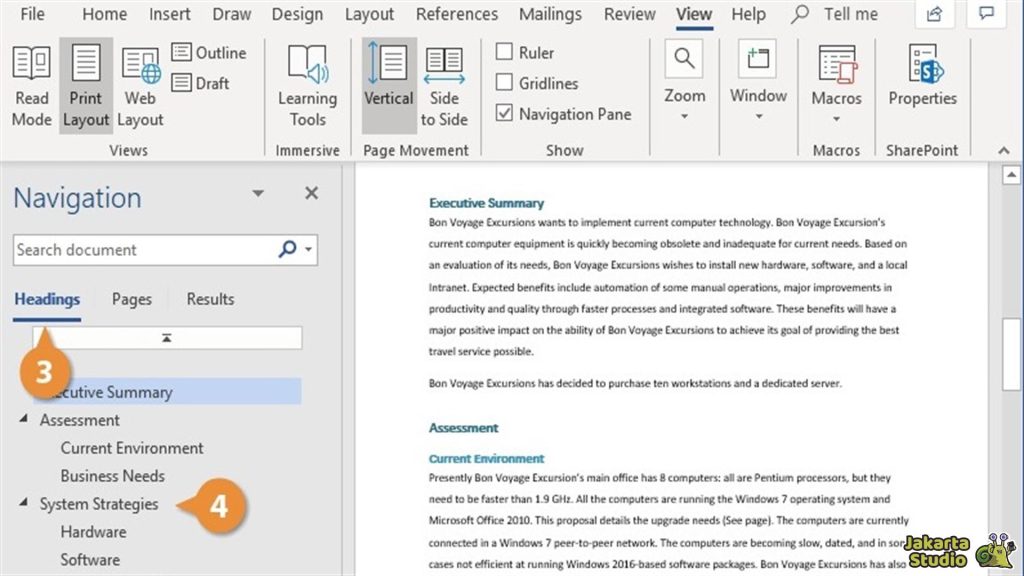
Capek scrolling dokumen Word cuma buat nyari satu judul bab? Banyak dari kita nulis dokumen panjang tanpa sadar ada fitur keren yang bisa bantu banget. Salah satunya adalah Navigation Pane, yang fungsinya mirip seperti peta dokumen kamu.
Dengan fitur ini, semua heading dan subheading yang sudah kamu atur bakal muncul di panel samping layar, jadi kamu bisa langsung lompat ke bagian tertentu tanpa capek gulir manual.
Cara pakainya gampang banget, buka tab View, lalu centang Navigation Pane atau tekan Ctrl + F. Panel berisi daftar bab langsung nongol di sisi kiri layar. Bonusnya, kamu juga bisa menyeret judul untuk mengubah urutan bagian dokumen secara langsung.
Styles
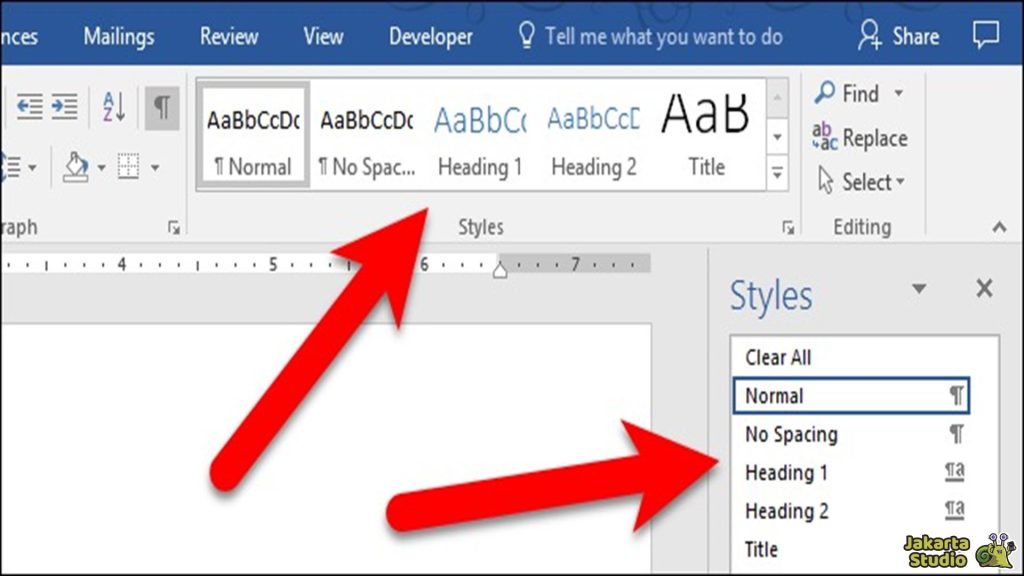
Kamu pasti tau kebiasaan orang yang tiap paragraf ganti font, ukuran, atau gaya teks satu per satu. Itu bikin dokumen super nggak konsisten dan buang waktu!
Nah, di sinilah Styles hadir sebagai penyelamat. Dengan fitur ini, kamu bisa atur gaya untuk judul, subjudul, bahkan body text hanya sekali — dan Word akan menerapkannya otomatis ke seluruh dokumen.
Selain itu, Heading yang pakai Styles bakal dicomot Word buat dibuatkan daftar isi otomatis. Jadi kamu bisa jaga format tulisan tetap profesional tanpa perlu ribet nyesuain manual satu per satu.
Find & Replace
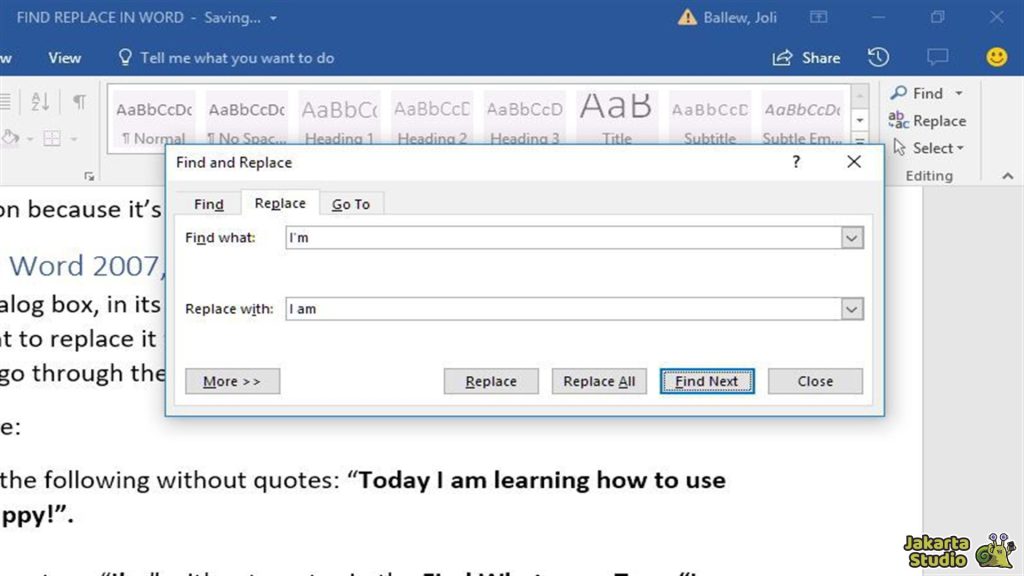
Sudah ngetik puluhan bahkan ada ratusan halaman, tapi baru sadar kalau ada istilah yang salah tulis. Dan kalau harus diganti satu per satu, bukan cuma capek tapi juga buang waktu.
Untuk itulah, word menghadirkan fitur Find and Replace sebagai solusinya. Fitur ini memungkinkan kamu mencari kata tertentu di seluruh dokumen — dan langsung menggantinya sekaligus.
Caranya gampang, tekan Ctrl + H, lalu ketik kata yang mau diganti di kolom “Find what” dan kata baru di “Replace with”. Kamu bisa pilih ganti satu per satu atau semua sekaligus (Replace All). Fitur ini bahkan bisa dipakai buat ganti format teks tertentu, seperti bold, italic, atau spasi ganda.
Track Changes
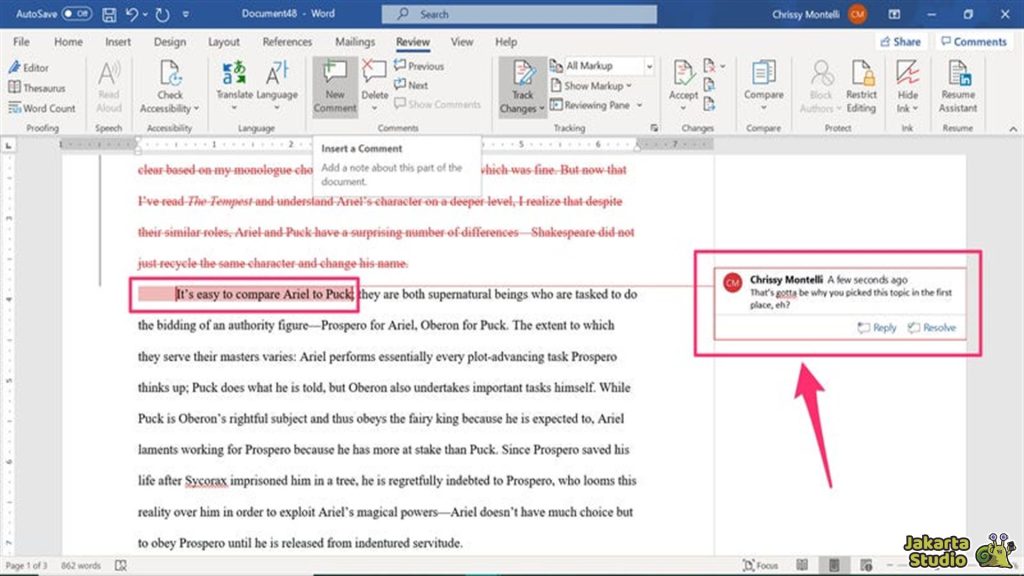
Kalau kamu kerja tim atau sering dapet revisi dari dosen/editor, fitur Track Changes ini bakal membantu banget. Dengan Track Changes aktif, setiap perubahan — baik penambahan teks, penghapusan, atau komentar — ditandai dengan warna berbeda. Jadi semua orang bisa lihat apa aja yang berubah.
Kerennya, kamu bisa terima atau tolak perubahan satu per satu sehingga versi final dokumen tetap jelas dan rapi. Ini juga bagus banget buat dokumentasi proses revisi — siapa yang ubah apa dan kenapa.
Insert Caption
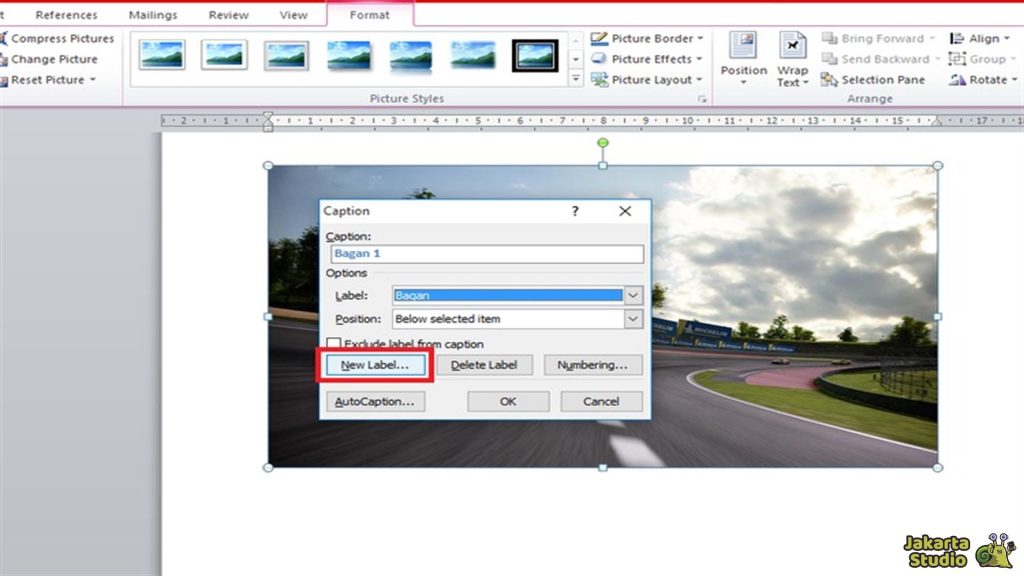
Kalau kamu kerjain dokumen panjang yang banyak gambar, tabel, atau grafik, fitur Insert Caption itu wajib kamu pelajari. Dengan fitur ini, Word akan otomatis ngasih nomor ke setiap elemen seperti gambar atau tabel, jadi kamu nggak perlu ngetik nomornya satu per satu.
Gak cuma itu, caption ini bisa jadi dasar buat bikin daftar gambar atau tabel otomatis juga. Jadi pas kamu pindahin posisi atau tambah elemen baru, Word bakal tetap sinkron tanpa bikin pusing.
Daftar Isi Otomatis
Ngomongin soal daftar isi, ini juga termasuk fitur yang sangat underestimated tapi bisa bikin dokumen kamu langsung terlihat profesional.
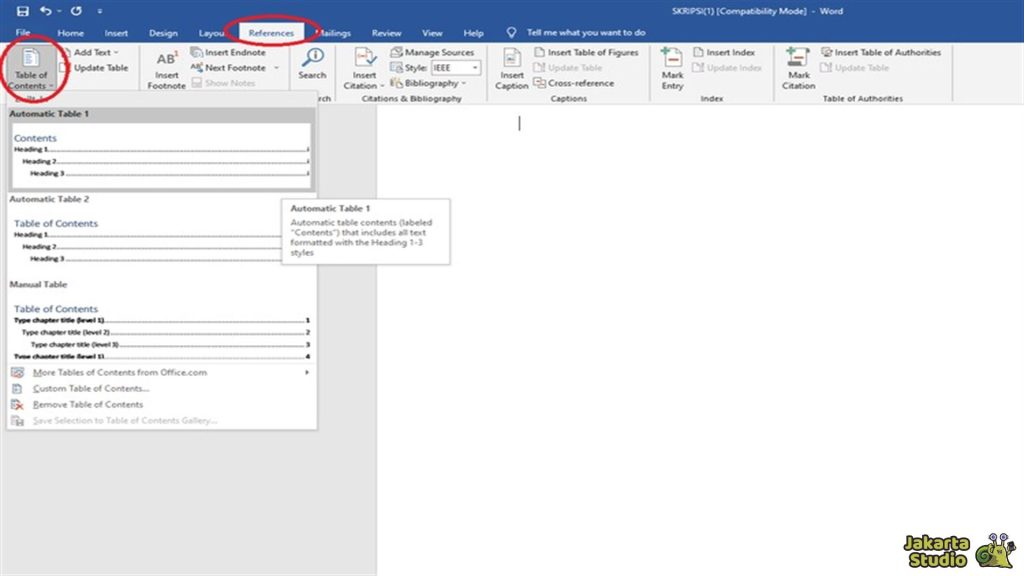
Selama kamu udah pakai Styles buat heading dokumenmu, kamu bisa bikin daftar isi otomatis lewat tab References → Table of Contents.
Menariknya lagi, kalau struktur dokumen berubah (misal kamu nambah bab), kamu tinggal klik “Update Table” dan semua nomor halaman bakal otomatis berubah. Jadi, kalian tak perlu lagi kerja manual untuk bikin daftar isi.
AutoCorrect
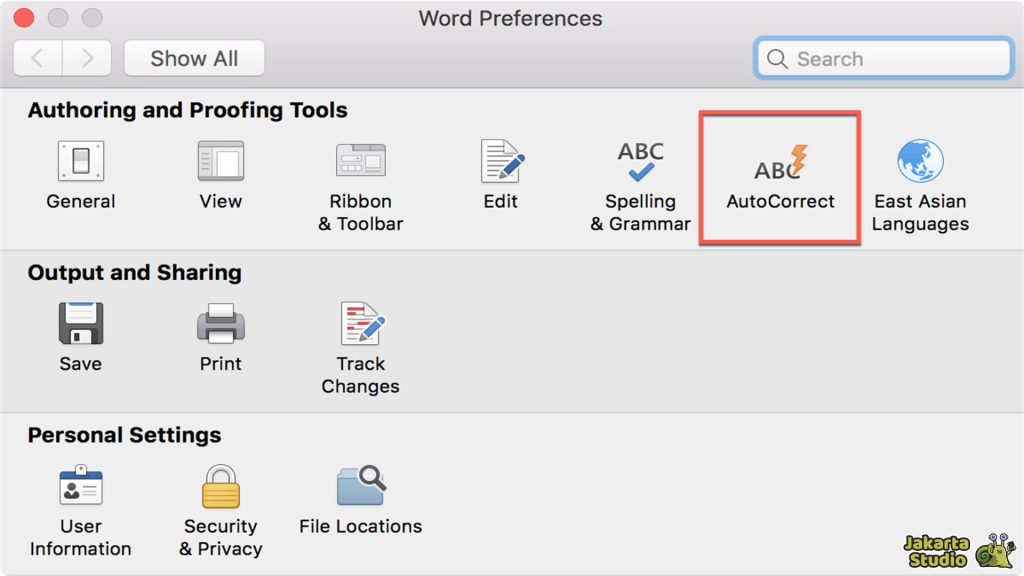
Terakhir ada fitur yang sering diremehkan, tapi juga berguna, yaitu AutoCorrect. Ini adalah si kecil yang bisa bikin typo yang sama langsung ditangani secara otomatis.
Kata yang sering salah ketik bisa kamu simpan di daftar AutoCorrect, sehingga begitu kamu mengetiknya lagi, Word otomatis menggantinya dengan versi yang benar.
Selain itu, AutoCorrect juga bisa dipakai buat bikin shortcut pengetikan, misalnya ngetik “adr” langsung berubah jadi alamat lengkap kamu. Fitur ini sangat membantu kalau kamu sering ngetik frase yang sama berulang kali.
Kesimpulan
Dengan memanfaatkan fitur-fitur diatas, kamu bisa mengubah cara kerjamu jadi lebih cepat, efisien, dan tentunya lebih rapi. Jadi nggak ada lagi yang namanya semua harus kerja manual, karena fiturnya sudah ada untuk mempermudah pekerjaan kita.
Jadi, mulai sekarang, coba deh eksplorasi fitur‑fitur yang sering terlewatkan ini, dan lihat betapa banyak waktumu yang bisa lebih efisien. Semoga dengan informasi diatas bisa membantu dan bermanfaat.