

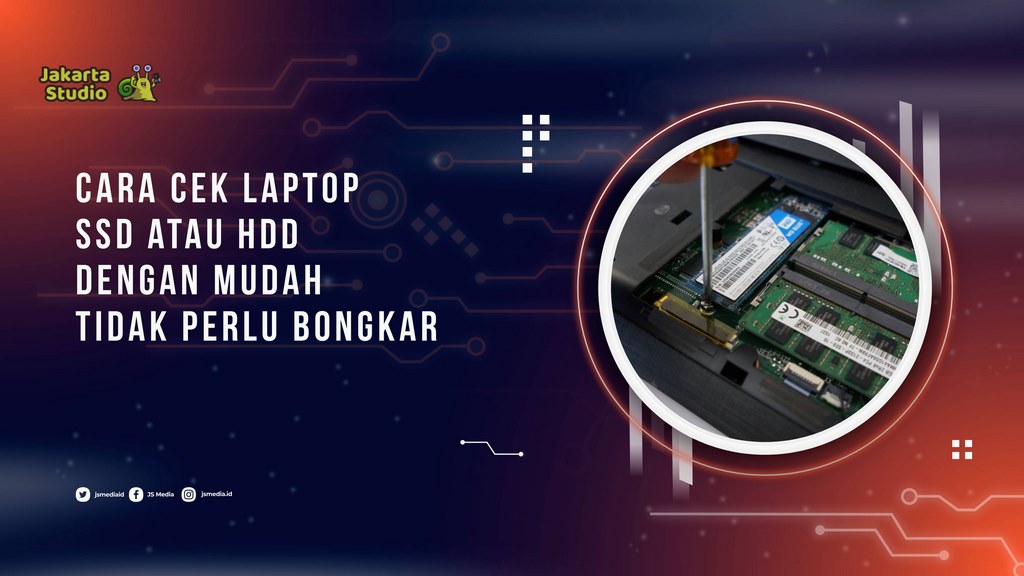
Mengetahui jenis penyimpanan yang digunakan pada laptop menjadi hal penting, terutama jika kamu ingin meningkatkan performa perangkat atau berencana melakukan upgrade.
Saat ini, sebagian besar laptop menggunakan dua jenis media penyimpanan, yaitu SSD (Solid State Drive) dan HDD (Hard Disk Drive).
SSD dikenal memiliki kecepatan baca dan tulis yang jauh lebih tinggi dibandingkan HDD. Sementara itu, HDD masih banyak digunakan karena menawarkan kapasitas besar dengan harga yang lebih terjangkau.
Namun, tidak semua pengguna mengetahui jenis penyimpanan yang terpasang pada laptop mereka.
Kabar baiknya, kamu tidak perlu membongkar laptop untuk mengeceknya. Ada beberapa cara mudah yang bisa dilakukan langsung dari sistem operasi. Berikut panduan lengkapnya.
Mengapa Perlu Mengetahui Jenis Penyimpanan Laptop?
Sebelum masuk ke langkah-langkah pengecekan, penting untuk memahami manfaat mengetahui apakah laptop menggunakan SSD atau HDD.
Beberapa manfaatnya antara lain:
- Mengetahui performa penyimpanan yang digunakan.
- Memudahkan saat ingin upgrade perangkat.
- Membantu menentukan penyebab laptop terasa lambat.
- Menyesuaikan perawatan sesuai jenis penyimpanan.
- Memastikan spesifikasi laptop sesuai dengan yang dijanjikan penjual.
Jika laptop menggunakan SSD, biasanya proses booting dan membuka aplikasi akan terasa lebih cepat dibandingkan HDD.
Cara Cek Laptop SSD atau HDD Melalui Defragment and Optimize Drives
Metode pertama merupakan cara paling mudah untuk pengguna Windows.
Langkah-langkah:
- Klik tombol Start.
- Ketik Defragment and Optimize Drives pada kolom pencarian.
- Buka aplikasi yang muncul.
- Perhatikan kolom Media Type.
Pada bagian tersebut, Windows akan menampilkan jenis penyimpanan yang digunakan, seperti:
- Solid State Drive (SSD)
- Hard Disk Drive (HDD)
Metode ini dapat dilakukan dalam hitungan detik tanpa perlu menginstal aplikasi tambahan.
Cara Cek SSD atau HDD Menggunakan Task Manager
Windows juga menyediakan informasi perangkat penyimpanan melalui Task Manager.
Langkah-langkah:
- Tekan tombol Ctrl + Shift + Esc.
- Pilih tab Performance.
- Klik menu Disk 0 atau disk yang tersedia.
- Lihat informasi yang muncul di bagian kanan.
Biasanya Windows akan langsung menampilkan apakah disk tersebut merupakan SSD atau HDD.
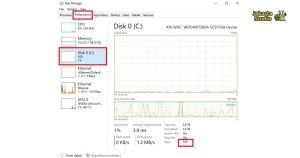
Contoh tampilan menu Windows yang dapat digunakan untuk mengetahui jenis penyimpanan laptop.
Cara Cek SSD atau HDD Melalui Device Manager
Jika ingin mengetahui model penyimpanan yang digunakan, kamu bisa memanfaatkan Device Manager.
Langkah-langkah:
- Klik kanan tombol Start.
- Pilih Device Manager.
- Buka bagian Disk Drives.
- Catat nama perangkat penyimpanan yang muncul.
- Cari model tersebut di internet untuk mengetahui spesifikasinya.
Cara ini sangat membantu jika laptop menggunakan SSD NVMe atau kombinasi SSD dan HDD sekaligus.
Cara Cek Melalui Command Prompt
Bagi pengguna yang lebih nyaman menggunakan perintah Windows, metode ini juga cukup praktis.
Langkah-langkah:
- Buka Command Prompt.
- Ketik perintah berikut:
- wmic diskdrive get model
- Tekan Enter.
- Nama perangkat penyimpanan akan muncul.
Setelah itu, kamu bisa mencari model tersebut untuk mengetahui apakah termasuk SSD atau HDD.
Menggunakan Aplikasi Pihak Ketiga
Selain fitur bawaan Windows, terdapat berbagai aplikasi yang mampu menampilkan informasi hardware secara lengkap.
Beberapa aplikasi yang sering digunakan antara lain:
- CrystalDiskInfo
- HWiNFO
- Speccy
Aplikasi tersebut dapat memberikan detail lebih lengkap, termasuk kapasitas, suhu, kondisi kesehatan, hingga jenis antarmuka penyimpanan.
Perbedaan SSD dan HDD Secara Singkat
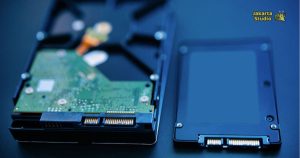
Jika setelah pengecekan ternyata laptop menggunakan HDD, mungkin kamu bertanya-tanya apa bedanya dengan SSD.
SSD
Kelebihan:
- Kecepatan sangat tinggi.
- Booting lebih cepat.
- Lebih tahan terhadap guncangan.
- Hemat daya.
Kekurangan:
- Harga lebih mahal.
- Kapasitas besar biasanya lebih mahal.
HDD
Kelebihan:
- Harga lebih murah.
- Kapasitas besar lebih terjangkau.
Kekurangan:
- Kecepatan lebih lambat.
- Rentan terhadap benturan karena menggunakan komponen mekanis.
Karena alasan performa, banyak pengguna kini beralih ke SSD sebagai media penyimpanan utama.
Penutup
Cara cek laptop SSD atau HDD sebenarnya sangat mudah dilakukan tanpa harus membuka casing perangkat.
Kamu bisa memanfaatkan fitur bawaan Windows seperti Task Manager, Defragment and Optimize Drives, Device Manager, atau Command Prompt untuk mengetahui jenis penyimpanan yang digunakan.
Dengan mengetahui apakah laptop menggunakan SSD atau HDD, kamu dapat menentukan langkah yang tepat jika ingin meningkatkan performa perangkat.
Jika laptop masih menggunakan HDD dan terasa lambat, menggantinya dengan SSD sering kali menjadi salah satu upgrade paling efektif untuk membuat laptop terasa jauh lebih responsif.