

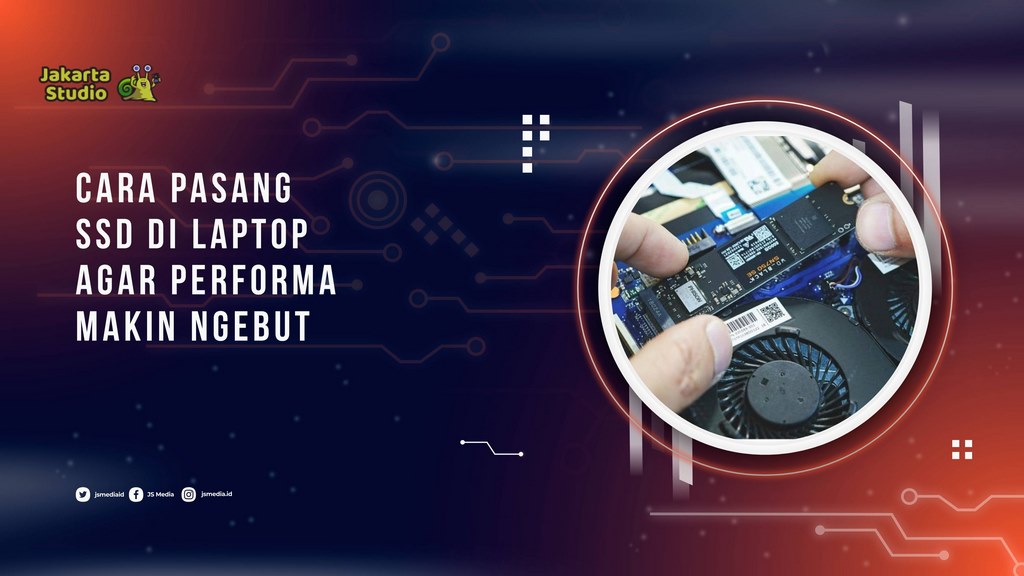
Laptop yang mulai terasa lambat sering kali membuat aktivitas sehari-hari menjadi kurang nyaman. Proses booting yang lama, aplikasi yang lambat dibuka, hingga loading yang memakan waktu bisa mengganggu produktivitas.
Salah satu cara paling efektif untuk meningkatkan performa laptop adalah dengan mengganti atau menambahkan SSD (Solid State Drive).
Dibandingkan hard disk (HDD) konvensional, SSD menawarkan kecepatan baca dan tulis yang jauh lebih tinggi. Hasilnya, sistem operasi dapat berjalan lebih responsif, aplikasi terbuka lebih cepat, dan proses transfer data menjadi lebih singkat.
Bagi pemula, memasang SSD mungkin terlihat rumit. Padahal, jika dilakukan dengan langkah yang benar, prosesnya cukup sederhana dan bisa dikerjakan sendiri di rumah. Berikut panduan lengkap cara pasang SSD di laptop.
Mengenal Jenis SSD Sebelum Memasang
Sebelum membeli SSD, pastikan kamu mengetahui jenis SSD yang didukung oleh laptop.
Secara umum, ada dua tipe SSD yang paling banyak digunakan:
SSD SATA 2.5 Inch
Jenis ini memiliki bentuk yang mirip dengan hard disk laptop biasa. SSD SATA cocok untuk laptop yang masih menggunakan HDD 2.5 inci.
SSD M.2
SSD M.2 memiliki ukuran lebih kecil dan dipasang langsung ke slot khusus di motherboard laptop. Beberapa SSD M.2 menggunakan antarmuka SATA, sementara yang lain memakai NVMe yang jauh lebih cepat.
Pastikan kamu memeriksa spesifikasi laptop terlebih dahulu agar tidak salah membeli SSD.
Persiapan Sebelum Memasang SSD
Sebelum mulai membongkar laptop, siapkan beberapa peralatan berikut:
- SSD baru.
- Obeng kecil.
- Tempat penyimpanan baut.
- Kain bersih.
- Flashdisk installer Windows jika diperlukan.
Selain itu, lakukan backup data penting untuk menghindari kehilangan data apabila terjadi kesalahan selama proses pemasangan.
Cara Pasang SSD di Laptop
1. Matikan Laptop Sepenuhnya
Pastikan laptop dalam kondisi mati total. Lepaskan charger dan perangkat lain yang masih terhubung.
2. Buka Penutup Belakang Laptop
Gunakan obeng yang sesuai untuk membuka baut pada bagian bawah laptop.
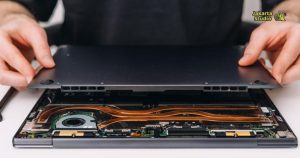
Setelah semua baut dilepas, buka penutup secara perlahan agar tidak merusak klip pengunci.
3. Cari Slot SSD atau Hard Disk
Perhatikan bagian dalam laptop untuk menemukan lokasi penyimpanan.
Jika laptop menggunakan HDD 2.5 inci, biasanya berada di salah satu sisi dengan bracket atau dudukan khusus.
Untuk SSD M.2, carilah slot kecil yang berada langsung di motherboard.
4. Lepaskan Penyimpanan Lama (Jika Diperlukan)
Apabila SSD akan menggantikan HDD lama, lepaskan terlebih dahulu hard disk dari dudukannya.
Simpan HDD di tempat aman jika masih ingin digunakan sebagai cadangan data.
5. Pasang SSD Baru
Untuk SSD SATA:
- Hubungkan konektor SATA ke SSD.
- Tempatkan SSD pada bracket.
- Kencangkan baut pengunci.
Untuk SSD M.2:
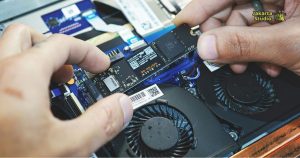
- Masukkan SSD dengan posisi miring sekitar 30 derajat.
- Dorong perlahan hingga masuk sempurna.
- Tekan ke bawah lalu pasang baut pengunci.
6. Tutup Kembali Laptop
Setelah SSD terpasang dengan benar, pasang kembali penutup belakang laptop dan kencangkan seluruh baut.
Pastikan tidak ada baut yang tertinggal agar casing tetap kokoh.
Cara Mengecek Apakah SSD Sudah Terdeteksi
Setelah laptop dinyalakan, periksa apakah SSD berhasil terbaca oleh sistem.
Melalui BIOS
Saat laptop menyala, tekan tombol BIOS seperti F2, Del, Esc, atau F10 sesuai merek laptop.
Pada menu penyimpanan, pastikan nama SSD sudah muncul.
Melalui Windows
Jika SSD digunakan sebagai penyimpanan tambahan:
- Klik kanan tombol Start.
- Pilih Disk Management.
- Cari SSD yang baru dipasang.
- Lakukan inisialisasi dan format jika diperlukan.
Setelah selesai, SSD siap digunakan.
Apakah Perlu Instal Ulang Windows?
Jawabannya tergantung kebutuhan.
Jika SSD digunakan sebagai penyimpanan utama untuk menggantikan HDD lama, biasanya kamu perlu:
- Menginstal ulang Windows.
- Melakukan cloning sistem dari HDD ke SSD.
Metode cloning lebih praktis karena seluruh data dan aplikasi akan berpindah tanpa perlu instal ulang.
Keuntungan Menggunakan SSD di Laptop
Mengganti HDD dengan SSD memberikan banyak manfaat, di antaranya:
- Waktu booting lebih cepat.
- Aplikasi terbuka lebih responsif.
- Transfer file lebih singkat.
- Laptop lebih hemat daya.
- Suhu kerja penyimpanan lebih rendah.
- Tidak menimbulkan suara berisik seperti HDD.
Perbedaan performanya bahkan bisa langsung terasa sejak pertama kali laptop dinyalakan.
Kesimpulan
Cara pasang SSD di laptop sebenarnya tidak terlalu sulit selama kamu mengetahui jenis SSD yang kompatibel dengan perangkat.
Dengan alat sederhana dan langkah yang tepat, proses pemasangan dapat dilakukan sendiri tanpa harus ke tempat servis.
Selain meningkatkan kecepatan sistem secara signifikan, SSD juga membuat pengalaman menggunakan laptop menjadi lebih nyaman untuk bekerja, belajar, maupun bermain game.
Jika laptop mulai terasa lambat, upgrade ke SSD bisa menjadi investasi yang sangat layak untuk dicoba.