

Mengambil screenshot atau tangkapan layar sudah menjadi aktivitas yang sangat umum bagi pengguna smartphone.
Mulai dari menyimpan percakapan penting, bukti transaksi, hingga artikel yang ingin dibaca kembali di lain waktu.
Namun, terkadang satu screenshot biasa tidak cukup karena informasi yang ingin disimpan terlalu panjang.
Untungnya, iPhone memiliki fitur screenshot panjang yang memungkinkan pengguna menyimpan seluruh isi halaman dalam satu file.
Fitur ini sangat berguna saat ingin menyimpan artikel, dokumen, invoice, atau halaman web tanpa perlu mengambil banyak screenshot secara terpisah.
Jika kamu belum pernah mencobanya, berikut panduan lengkap cara SS panjang di iPhone dengan mudah.
Apa Itu Screenshot Panjang di iPhone?
Screenshot panjang atau scrolling screenshot adalah fitur yang memungkinkan pengguna menangkap seluruh isi halaman dari atas hingga bawah dalam satu kali proses.
Berbeda dengan screenshot biasa yang hanya mengambil tampilan layar yang sedang terlihat, screenshot panjang dapat menyimpan keseluruhan halaman sehingga informasi tidak terpotong.
Fitur ini sangat membantu untuk:
- Menyimpan artikel dari internet.
- Menyimpan bukti pembayaran yang panjang.
- Menyimpan dokumen PDF.
- Menyimpan halaman laporan.
- Menyimpan halaman web untuk dibaca secara offline.
Apakah Semua iPhone Mendukung Screenshot Panjang?
Pada dasarnya, fitur screenshot panjang tersedia pada iPhone yang menggunakan versi iOS modern. Namun, ada satu hal yang perlu diketahui.
Fitur bawaan iPhone hanya dapat digunakan pada aplikasi tertentu, terutama:
- Safari.
- Dokumen PDF.
Beberapa aplikasi yang mendukung tampilan halaman penuh.
Untuk aplikasi seperti WhatsApp, Instagram, atau layar beranda, fitur screenshot panjang bawaan biasanya tidak tersedia.
Cara SS Panjang di iPhone Menggunakan Safari
Metode ini merupakan cara paling mudah karena menggunakan fitur bawaan iOS.
1. Buka Halaman yang Ingin Disimpan
Masuk ke Safari lalu buka artikel atau halaman web yang ingin kamu screenshot.
2. Ambil Screenshot Seperti Biasa
Gunakan kombinasi tombol:
Tombol Power + Volume Atas atau Tombol Power + Home untuk model iPhone lama.
3. Ketuk Pratinjau Screenshot
Setelah screenshot berhasil diambil, akan muncul gambar kecil di sudut kiri bawah layar.
Segera ketuk gambar tersebut sebelum menghilang.
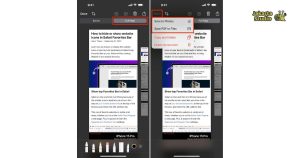
4. Pilih Opsi “Halaman Penuh”
Di bagian atas layar editor screenshot akan muncul dua pilihan Layar lalu Halaman Penuh untuk menangkap seluruh isi halaman.
5. Simpan File
Setelah selesai, tekan Selesai lalu pilih Simpan PDF ke File.
Cara SS Panjang di iPhone Menggunakan Aplikasi Pihak Ketiga
Jika ingin mengambil screenshot panjang pada aplikasi lain seperti WhatsApp atau media sosial, kamu bisa menggunakan aplikasi tambahan.
Beberapa aplikasi yang cukup populer antara lain:
- Picsew
- Tailor
- Stitch It
- Long Screenshot
Aplikasi tersebut bekerja dengan cara menggabungkan beberapa screenshot menjadi satu gambar panjang secara otomatis.
- Ambil beberapa screenshot secara berurutan.
- Buka aplikasi penggabung screenshot.
- Pilih gambar yang ingin digabungkan.
- Biarkan aplikasi menyusun gambar secara otomatis.
- Simpan hasil akhir ke galeri.
Metode ini sering digunakan ketika pengguna ingin menyimpan percakapan chat atau postingan media sosial yang panjang.
Cara Screenshot Panjang Menggunakan Fitur Rekam Layar
Alternatif lainnya adalah menggunakan fitur Screen Recording.
Caranya:
- Aktifkan Perekaman Layar dari Control Center.
- Gulir halaman yang ingin disimpan.
- Hentikan perekaman setelah selesai.
- Simpan video hasil rekaman.
Walaupun bukan screenshot sebenarnya, cara ini cukup efektif untuk menyimpan informasi panjang yang sulit ditangkap dalam satu gambar.
Keuntungan Menggunakan Screenshot Panjang
Ada banyak manfaat yang bisa diperoleh dari fitur ini, antara lain:
- Tidak perlu mengambil banyak screenshot.
- Informasi tersimpan lebih rapi.
- Mudah dibagikan kepada orang lain.
- Cocok untuk menyimpan dokumen penting.
- Menghemat waktu saat menyimpan artikel panjang.
Bagi pelajar, pekerja kantoran, maupun pengguna umum, fitur ini dapat membuat proses dokumentasi menjadi jauh lebih praktis.
Kenapa Opsi Halaman Penuh Tidak Muncul?
Jika pilihan Halaman Penuh tidak tersedia, kemungkinan penyebabnya adalah:
- Halaman dibuka bukan melalui Safari.
- Aplikasi yang digunakan tidak mendukung fitur tersebut.
- iOS belum diperbarui ke versi terbaru.
- Screenshot diambil pada tampilan biasa yang tidak memiliki konten bergulir panjang.
Dalam kondisi tersebut, kamu bisa menggunakan aplikasi pihak ketiga sebagai alternatif.
Kesimpulan
Cara SS panjang di iPhone sebenarnya sangat mudah berkat fitur bawaan yang tersedia pada Safari.
Dengan memilih opsi Halaman Penuh, kamu dapat menyimpan seluruh isi halaman web dalam satu file tanpa perlu mengambil banyak screenshot.
Jika fitur tersebut tidak tersedia pada aplikasi yang digunakan, solusi terbaik adalah memanfaatkan aplikasi penggabung screenshot atau fitur rekam layar.
Dengan begitu, informasi penting tetap bisa disimpan secara lengkap dan lebih praktis untuk dibaca kembali kapan saja.