

Driver grafis memiliki peran penting dalam menampilkan gambar, menjalankan game, hingga mendukung berbagai aplikasi desain di komputer.
tidak jarang driver grafis mengalami gangguan yang menyebabkan layar membeku, berkedip, muncul layar hitam, atau performa menurun.
Salah satu solusi paling cepat yang bisa dicoba adalah cara reset driver grafis Windows.
Kabar baiknya, Anda tidak perlu langsung menginstal ulang Windows atau menghapus driver.
Sistem operasi Windows telah menyediakan cara praktis untuk mereset driver grafis hanya dalam hitungan detik.
Apa Itu Reset Driver Grafis?
Reset driver grafis adalah proses memuat ulang (reload) driver kartu grafis tanpa harus me-restart komputer.
Saat proses ini dilakukan, Windows akan menghentikan sementara driver yang sedang berjalan, lalu mengaktifkannya kembali.
Metode ini sering digunakan untuk mengatasi masalah ringan seperti:
- Layar tiba-tiba hitam.
- Tampilan berkedip.
- Aplikasi atau game tidak merespons.
- Grafis terasa patah-patah.
- Driver mengalami crash.
Karena hanya me-refresh driver, proses ini relatif aman dan tidak menghapus data maupun pengaturan komputer.
Cara Reset Driver Grafis Windows dengan Shortcut Keyboard
Metode paling cepat adalah menggunakan kombinasi tombol keyboard bawaan Windows.
Langkah-langkahnya sebagai berikut:
- Pastikan komputer masih bisa menerima input keyboard.
- Tekan tombol berikut secara bersamaan:
Windows + Ctrl + Shift + B
- Setelah ditekan, layar akan berkedip selama sekitar satu hingga dua detik.
- Anda juga akan mendengar bunyi “beep” sebagai tanda driver grafis berhasil dimuat ulang.
- Tunggu beberapa saat hingga tampilan kembali normal.
Metode ini dapat digunakan pada Windows 10 maupun Windows 11.
Kapan Sebaiknya Reset Driver Grafis?
Reset driver grafis cocok dilakukan ketika komputer masih menyala tetapi tampilan mulai bermasalah.
Beberapa kondisi yang sering dialami antara lain:
- Game tiba-tiba freeze.
- Layar menjadi hitam sesaat.
- Monitor berkedip terus-menerus.
- Tampilan setelah update driver terasa tidak stabil.
- Aplikasi edit foto atau video mengalami crash.
Apabila komputer benar-benar hang dan tidak bisa merespons sama sekali, Anda mungkin perlu melakukan restart secara manual.
Cara Restart Driver Melalui Device Manager
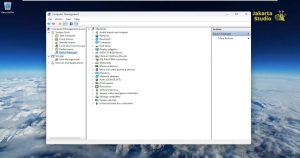
Jika masalah masih sering muncul, Anda bisa mencoba me-restart perangkat grafis melalui Device Manager.
Caranya:
- Klik kanan tombol Start.
- Pilih Device Manager.
- Buka menu Display adapters.
- Klik kanan pada kartu grafis yang digunakan.
- Pilih Disable device.
- Tunggu beberapa detik.
- Klik kanan kembali lalu pilih Enable device.
Cara ini akan mengaktifkan ulang driver tanpa harus menghapusnya.
Update Driver Jika Reset Tidak Berhasil
Apabila masalah masih sering terjadi setelah reset, kemungkinan driver grafis sudah usang atau mengalami bug.
Anda dapat memperbaruinya dengan langkah berikut:
- Buka Device Manager.
- Klik kanan driver grafis.
- Pilih Update driver.
- Gunakan opsi pencarian otomatis.
Selain melalui Windows Update, Anda juga bisa mengunduh driver terbaru langsung dari situs resmi produsen seperti NVIDIA, AMD, atau Intel agar memperoleh versi paling stabil.
Kapan Harus Menginstal Ulang Driver?
Dalam beberapa kasus, reset saja tidak cukup mengatasi masalah.
Pertimbangkan menginstal ulang driver jika:
- Driver sering mengalami crash.
- Muncul kode error pada Device Manager.
- Resolusi layar berubah sendiri.
- Komputer sering mengalami Blue Screen (BSOD) yang berkaitan dengan driver grafis.
- Driver gagal diperbarui.
Sebelum menginstal ulang, sebaiknya unduh terlebih dahulu driver terbaru yang sesuai dengan tipe kartu grafis Anda.
Tips Agar Driver Grafis Tetap Stabil
Agar masalah driver tidak sering muncul, lakukan beberapa langkah berikut:
- Selalu gunakan driver versi resmi.
- Hindari mematikan komputer secara paksa terlalu sering.
- Rutin memasang pembaruan Windows.
- Jangan menginstal driver dari sumber yang tidak terpercaya.
- Pantau suhu kartu grafis saat bermain game atau menjalankan aplikasi berat.
- Hapus driver lama jika berganti kartu grafis agar tidak terjadi konflik.
Perawatan sederhana seperti ini dapat membantu menjaga performa komputer tetap optimal.
Penutup
Mengetahui cara reset driver grafis Windows sangat bermanfaat ketika layar tiba-tiba bermasalah, game berhenti merespons, atau tampilan menjadi tidak normal.
Dengan menggunakan shortcut Windows + Ctrl + Shift + B, Anda dapat memuat ulang driver hanya dalam beberapa detik tanpa perlu me-restart komputer.
Jika gangguan masih terus terjadi, lakukan pembaruan atau instal ulang driver sesuai jenis kartu grafis yang digunakan.
Dengan langkah yang tepat, berbagai masalah tampilan dapat diatasi lebih cepat melalui cara reset driver grafis Windows.