

Cara mematikan Copilot di Windows menjadi salah satu hal yang banyak dicari pengguna setelah fitur kecerdasan buatan (AI) ini hadir secara bawaan di Windows 11.
Meskipun cukup membantu untuk mencari informasi atau menjalankan perintah tertentu, tidak semua orang merasa membutuhkan Copilot setiap saat.
Sebagian pengguna memilih menonaktifkannya agar tampilan taskbar lebih rapi, mengurangi penggunaan sumber daya, atau sekadar karena jarang digunakan.
Kabar baiknya, kamu tidak perlu menghapus aplikasi atau melakukan instal ulang Windows untuk mematikan fitur ini.
Pada artikel ini, kamu akan mempelajari beberapa cara yang bisa dicoba sesuai dengan versi Windows yang digunakan.
Apa Itu Microsoft Copilot?
Microsoft Copilot adalah asisten berbasis AI yang terintegrasi dengan Windows. Fitur ini memungkinkan pengguna memperoleh jawaban, membuat ringkasan, membantu menulis, hingga memberikan rekomendasi hanya melalui satu jendela percakapan.
Copilot mulai tersedia pada Windows 11 versi terbaru dan terus mendapatkan pembaruan. Meski demikian, keberadaan fitur ini bersifat opsional sehingga pengguna bebas mengaktifkan atau menonaktifkannya.
Cara Mematikan Copilot di Windows Melalui Taskbar
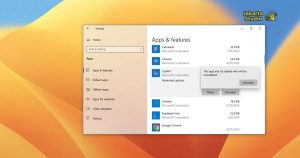
Metode ini merupakan cara paling mudah karena tidak memerlukan aplikasi tambahan.
Ikuti langkah-langkah berikut:
- Klik tombol Start.
- Pilih Settings.
- Masuk ke menu Personalization.
- Klik Taskbar.
- Cari opsi Copilot.
- Geser tombol hingga berubah menjadi Off.
Setelah selesai, ikon Copilot akan langsung hilang dari taskbar. Namun, aplikasi Copilot masih tetap terpasang di komputer sehingga bisa diaktifkan kembali kapan saja.
Menonaktifkan Copilot Menggunakan Group Policy
Bagi pengguna Windows 11 Pro, Education, atau Enterprise, tersedia cara lain melalui Group Policy Editor.
Langkah-langkahnya sebagai berikut:
- Tekan tombol Windows + R.
- Ketik gpedit.msc, lalu tekan Enter.
- Buka menu User Configuration.
- Pilih Administrative Templates.
- Masuk ke Windows Components.
- Cari pengaturan Windows Copilot.
- Klik dua kali pada opsi tersebut.
- Pilih Enabled untuk menerapkan kebijakan yang menonaktifkan Copilot.
- Klik Apply, kemudian OK.
- Restart komputer.
Cara ini akan mencegah Copilot berjalan pada sistem hingga kebijakan tersebut diubah kembali.
Cara Mematikan Copilot Melalui Registry Editor
Jika menggunakan Windows Home, biasanya Group Policy tidak tersedia. Sebagai alternatif, kamu dapat memakai Registry Editor.
Sebelum melakukan perubahan pada Registry, sebaiknya buat cadangan (backup) terlebih dahulu agar lebih aman.
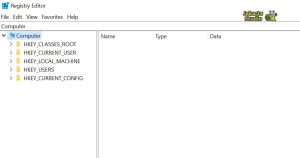
Langkah-langkahnya yaitu:
- Tekan Windows + R.
- Ketik regedit, lalu tekan Enter.
- Buka folder berikut:
HKEY_CURRENT_USER\Software\Policies\Microsoft\Windows
- Jika belum ada folder WindowsCopilot, buat folder baru dengan nama tersebut.
- Di dalamnya, buat DWORD (32-bit) baru bernama TurnOffWindowsCopilot.
- Ubah nilainya menjadi 1.
- Tutup Registry Editor.
- Restart komputer.
Sesudah komputer menyala kembali, Copilot akan dinonaktifkan.
Apakah Copilot Bisa Dihapus?
Pada beberapa pembaruan Windows, Microsoft menyediakan Copilot sebagai aplikasi tersendiri. Jika memang tersedia, kamu bisa menghapusnya melalui menu Settings > Apps > Installed Apps, kemudian cari Microsoft Copilot dan pilih Uninstall.
Namun, pada sebagian versi Windows, opsi tersebut belum tersedia karena Copilot masih menjadi bagian dari sistem. Dalam kondisi ini, menonaktifkannya sudah cukup jika tujuanmu hanya agar fitur tersebut tidak muncul atau berjalan.
Cara Mengaktifkan Kembali Copilot
Apabila suatu saat ingin menggunakan Copilot lagi, prosesnya sangat mudah.
Kamu hanya perlu:
- Mengaktifkan kembali tombol Copilot di menu Taskbar, atau
- Mengembalikan pengaturan Group Policy maupun Registry ke kondisi semula.
Setelah itu, Copilot akan kembali tersedia seperti sebelumnya.
Penutup
Tidak semua pengguna membutuhkan fitur AI setiap hari. Karena itu, mengetahui cara mematikan Copilot di Windows bisa menjadi solusi jika kamu ingin tampilan desktop lebih sederhana atau mengurangi fitur yang tidak digunakan.
Pilih metode yang paling sesuai dengan edisi Windows yang kamu gunakan, baik melalui Taskbar, Group Policy, maupun Registry. Dengan mengikuti langkah-langkah di atas, kamu dapat menerapkan cara mematikan Copilot di Windows dengan aman dan mudah.