

SSD menjadi salah satu komponen penting yang menentukan seberapa cepat komputer menjalankan sistem, membuka aplikasi, hingga memindahkan file.
kapasitas besar belum tentu berarti SSD tersebut memiliki performa tinggi. Karena itu, mengetahui cara melihat kecepatan SSD bisa membantu kamu memastikan apakah media penyimpanan bekerja sesuai kemampuannya.
Kecepatan SSD biasanya terlihat dari kemampuan membaca dan menulis data. SSD SATA umumnya memiliki kecepatan yang berbeda dengan SSD NVMe.
Kamu bisa mengeceknya menggunakan aplikasi bawaan Windows maupun software benchmark khusus.
Mengapa Kecepatan SSD Perlu Dicek?
Pengecekan kecepatan SSD berguna ketika kamu merasa komputer mulai lambat atau ingin memastikan performa SSD baru.
Hasil pengujian juga dapat membantu menemukan masalah jika kecepatan SSD jauh di bawah spesifikasi yang diberikan produsen.
Dua angka yang paling sering muncul dalam pengujian adalah sequential read dan sequential write. Read menunjukkan kecepatan membaca data, sedangkan write menunjukkan kemampuan SSD dalam menulis data.
Cara Melihat Kecepatan SSD dengan CrystalDiskMark
Salah satu aplikasi yang populer untuk menguji performa SSD adalah CrystalDiskMark. Aplikasi ini memiliki tampilan sederhana sehingga cocok untuk pengguna yang baru pertama kali melakukan benchmark.
1. Instal CrystalDiskMark
Unduh dan pasang CrystalDiskMark dari sumber resminya. Setelah instalasi selesai, buka aplikasi tersebut.
Sebelum melakukan pengujian, pastikan tidak ada proses berat seperti menyalin file berukuran besar atau menjalankan game agar hasil benchmark lebih konsisten.
2. Pilih SSD
Pada bagian atas CrystalDiskMark, pilih drive SSD yang ingin kamu uji. Jika komputer memiliki beberapa media penyimpanan, pastikan kamu memilih drive yang benar.
Kamu juga dapat memilih jumlah pengujian dan ukuran data yang digunakan. Untuk pengecekan sederhana, pengaturan bawaan sudah cukup.
3. Jalankan Benchmark
Klik tombol All untuk menjalankan seluruh jenis pengujian. Tunggu sampai proses selesai.
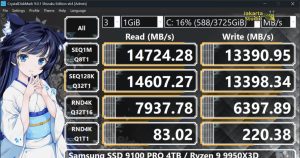
CrystalDiskMark akan menampilkan beberapa angka dalam satuan MB/s. Perhatikan terutama bagian sequential read dan sequential write untuk melihat kemampuan transfer data berukuran besar.
Cara Cek Kecepatan SSD Menggunakan Windows PowerShell
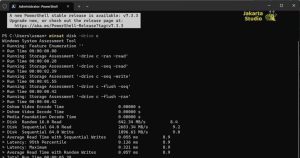
Windows juga menyediakan metode sederhana melalui PowerShell. Cara ini tidak membutuhkan aplikasi benchmark tambahan, meskipun informasi yang ditampilkan tidak sedetail CrystalDiskMark.
Klik kanan tombol Start, kemudian pilih Terminal (Admin) atau Windows PowerShell (Admin) jika tersedia.
Masukkan perintah pengujian disk yang sesuai, lalu tekan Enter. Windows akan menjalankan benchmark dan menampilkan hasil performa penyimpanan.
Metode bawaan ini cocok untuk pengecekan cepat, sedangkan CrystalDiskMark lebih berguna jika kamu ingin melihat beberapa jenis performa SSD secara lebih detail.
Cara Mengetahui Jenis SSD yang Digunakan
Sebelum membandingkan hasil benchmark, kamu juga perlu mengetahui apakah SSD yang digunakan merupakan tipe SATA atau NVMe.
Tekan Windows + X, kemudian pilih Device Manager. Buka bagian Disk drives untuk melihat nama model SSD.
Kamu bisa mencari model tersebut untuk mengetahui spesifikasi resminya. Langkah ini penting karena SSD SATA dan NVMe memang memiliki karakteristik kecepatan yang berbeda.
Mengapa Hasil Benchmark Bisa Berbeda?
Jangan langsung khawatir jika hasil pengujian tidak sama persis dengan angka yang tertera pada spesifikasi SSD. Produsen biasanya mencantumkan kecepatan maksimal dalam kondisi tertentu.
Performa juga bisa berubah karena kapasitas SSD yang hampir penuh, suhu perangkat, jenis koneksi, sistem operasi, firmware, dan aktivitas komputer saat pengujian.
SSD yang sedang menjalankan banyak proses di latar belakang juga dapat menghasilkan angka benchmark yang lebih rendah.
Tips Agar Hasil Pengujian Lebih Akurat
Sebelum melakukan benchmark, tutup aplikasi yang tidak diperlukan. Pastikan juga komputer tidak sedang mengunduh pembaruan atau melakukan pemindahan file besar.
Jika ingin mendapatkan gambaran yang lebih konsisten, lakukan pengujian beberapa kali dan bandingkan hasilnya. Jangan hanya berpatokan pada satu kali benchmark.
Selain kecepatan, perhatikan juga kesehatan SSD. Kecepatan tinggi tidak otomatis berarti SSD dalam kondisi sehat. Kamu tetap perlu memeriksa kondisi penyimpanan menggunakan informasi SMART atau aplikasi pemantauan SSD.
Hal yang Perlu Diperhatikan
Benchmark SSD menggunakan aktivitas baca dan tulis sehingga sebaiknya jangan menjalankan pengujian secara berlebihan tanpa alasan. Sisakan ruang kosong yang cukup pada SSD agar performanya tetap optimal.
Jika hasil pengujian jauh lebih rendah dari kemampuan yang seharusnya, periksa jenis koneksi dan slot yang digunakan. SSD NVMe yang terpasang pada slot dengan keterbatasan jalur PCIe tentu tidak selalu mencapai kecepatan maksimalnya.
Dengan menggunakan CrystalDiskMark atau fitur bawaan Windows, cara melihat kecepatan SSD sebenarnya cukup mudah. Hasil pengujian tersebut bisa menjadi gambaran apakah SSD masih bekerja normal atau membutuhkan pemeriksaan lebih lanjut.