

Microsoft Store menjadi tempat utama untuk mengunduh dan memperbarui berbagai aplikasi di Windows.
Namun, cache yang menumpuk terkadang membuat Microsoft Store mengalami masalah, seperti aplikasi gagal diunduh, proses pembaruan berhenti, halaman tidak mau terbuka, atau Store terasa lebih lambat.
Karena itu, cara menghapus cache Microsoft Store bisa menjadi salah satu solusi sederhana yang patut dicoba.
Cache sebenarnya berguna untuk mempercepat proses tertentu karena Windows menyimpan data sementara dari aplikasi.
Sayangnya, data tersebut bisa mengalami kerusakan atau menumpuk sehingga menimbulkan gangguan. Kabar baiknya, kamu tidak perlu memasang aplikasi tambahan untuk membersihkannya.
Mengapa Cache Microsoft Store Perlu Dihapus?
Cache yang bermasalah dapat memengaruhi kinerja Microsoft Store. Kondisinya bisa terlihat dari beberapa gejala, seperti aplikasi tidak bisa diunduh, pembaruan gagal, Store menampilkan halaman kosong, atau proses loading berlangsung terlalu lama.
Menghapus cache akan membersihkan data sementara yang tersimpan dan memberi kesempatan Microsoft Store membuat data baru. Langkah ini tidak sama dengan menghapus aplikasi yang sudah terpasang di komputer.
Cara Menghapus Cache Microsoft Store dengan WSReset
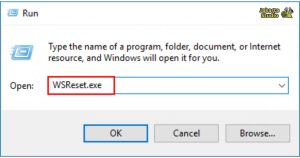
Windows menyediakan alat bawaan bernama WSReset.exe untuk membersihkan cache Microsoft Store. Cara ini menjadi pilihan paling mudah karena tidak membutuhkan instalasi software tambahan.
1. Buka Run
Tekan tombol Windows + R secara bersamaan pada keyboard. Setelah itu, jendela Run akan muncul di layar.
Kolom tersebut dapat digunakan untuk menjalankan berbagai perintah Windows dengan cepat.
2. Jalankan Perintah WSReset
Ketik wsreset.exe pada kolom Run. Setelah itu, tekan Enter.
Windows kemudian akan membuka jendela Command Prompt berwarna hitam. Kamu tidak perlu mengetik perintah apa pun di dalamnya. Biarkan proses berjalan sampai selesai.
3. Tunggu Microsoft Store Terbuka
Proses pembersihan biasanya berlangsung secara otomatis. Setelah cache berhasil direset, Microsoft Store akan terbuka kembali.
Jika Store langsung muncul setelah jendela Command Prompt tertutup, berarti proses reset sudah selesai. Kamu dapat mencoba mengunduh atau memperbarui aplikasi yang sebelumnya bermasalah.
Cara Reset Microsoft Store dari Pengaturan Windows
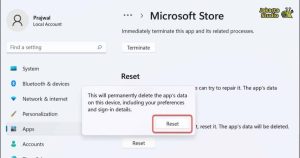
Jika WSReset belum menyelesaikan masalah, kamu bisa mencoba fitur Reset melalui pengaturan aplikasi Windows. Metode ini berguna ketika Microsoft Store tetap mengalami gangguan setelah cache dibersihkan.
1. Buka Settings
Tekan Windows + I untuk membuka Settings. Setelah itu, pilih menu Apps.
Pada Windows 11, lanjutkan dengan memilih Installed apps untuk melihat daftar aplikasi yang terpasang.
2. Cari Microsoft Store
Gunakan kolom pencarian untuk menemukan Microsoft Store. Setelah menemukannya, klik menu tiga titik di sebelahnya lalu pilih Advanced options.
3. Gunakan Tombol Reset
Gulir layar sampai menemukan bagian Reset. Kamu akan melihat opsi Repair dan Reset.
Coba pilih Repair terlebih dahulu. Windows akan memperbaiki aplikasi tanpa menghapus data yang diperlukan. Jika masalah masih muncul, gunakan Reset untuk mengembalikan Microsoft Store ke kondisi awal.
Apa yang Terjadi Setelah Cache Dihapus?
Membersihkan cache tidak akan menghapus aplikasi Windows yang sudah kamu instal. Proses ini hanya menghilangkan data sementara yang digunakan Microsoft Store.
Setelah reset selesai, beberapa proses mungkin membutuhkan waktu sedikit lebih lama ketika pertama kali dibuka. Hal tersebut normal karena Microsoft Store perlu membuat kembali sejumlah data sementara.
Hal yang Perlu Diperhatikan
Pastikan Windows memiliki koneksi internet yang stabil ketika mencoba mengunduh atau memperbarui aplikasi setelah cache dibersihkan. Jika masalah tetap muncul, penyebabnya mungkin bukan cache.
Kamu juga bisa memeriksa pembaruan Windows, memastikan tanggal dan waktu komputer sudah benar, serta menjalankan Windows Update Troubleshooter jika tersedia.
Beberapa gangguan Microsoft Store memang berkaitan dengan sistem Windows atau layanan Microsoft, bukan sekadar data cache.
Kesimpulan
Gunakan WSReset terlebih dahulu jika Microsoft Store hanya mengalami gangguan ringan.
Jika aplikasi masih tidak dapat dibuka atau proses unduhan tetap gagal, lanjutkan dengan fitur Repair atau Reset dari pengaturan Windows.
Dengan langkah tersebut, cara menghapus cache Microsoft Store bisa dilakukan dengan cepat tanpa aplikasi pihak ketiga.
Membersihkan cache juga menjadi salah satu langkah awal yang aman ketika Microsoft Store mulai bermasalah.