

Game PS3 memiliki banyak judul menarik yang masih ingin dimainkan sampai sekarang.
Jika kamu sudah tidak memiliki konsolnya, PC dapat menjadi alternatif untuk memainkan game PS3 menggunakan emulator.
Salah satu emulator yang paling dikenal untuk kebutuhan tersebut adalah RPCS3.
Cara main game PS3 di PC sebenarnya tidak cukup hanya dengan memasang emulator.
Kamu juga perlu menyiapkan komputer dengan spesifikasi yang memadai, sistem emulator yang benar, serta salinan game PS3 yang diperoleh secara legal.
Performa setiap game juga bisa berbeda karena kompatibilitas emulator tidak selalu sama untuk semua judul.
Apa Itu RPCS3?
RPCS3 adalah emulator PlayStation 3 yang memungkinkan sejumlah game PS3 dijalankan pada komputer.
Emulator ini bekerja dengan menerjemahkan sistem dan instruksi yang digunakan konsol agar dapat diproses oleh hardware PC.
Karena arsitektur PS3 cukup kompleks, kebutuhan perangkat keras untuk menjalankan game tidak bisa disamakan dengan emulator konsol generasi lama.
PC dengan prosesor dan kartu grafis yang lebih kuat umumnya memberikan pengalaman yang lebih baik.
Sebelum mencoba, sebaiknya periksa daftar kompatibilitas RPCS3 untuk mengetahui apakah game yang ingin dimainkan sudah berjalan dengan baik.
Persiapkan PC Terlebih Dahulu
Hal pertama yang perlu diperhatikan adalah spesifikasi komputer. Jangan langsung menganggap game PS3 akan berjalan lancar hanya karena PC bisa memainkan game PC biasa.
Emulasi PS3 cukup membutuhkan kemampuan prosesor. CPU dengan performa single-thread yang baik dapat membantu emulator menjalankan game dengan lebih stabil.
Kartu grafis juga berpengaruh, terutama ketika kamu menggunakan resolusi lebih tinggi dari resolusi asli PS3. Kapasitas RAM yang memadai juga penting agar sistem tidak terlalu terbebani saat emulator dan game berjalan bersamaan.
Selain hardware, gunakan Windows 11 atau Windows 10 64-bit yang masih mendapatkan dukungan sesuai kebutuhan emulator.
Cara Main Game PS3 di PC
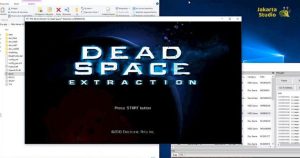
Download RPCS3 dari Sumber Resmi
Setelah komputer siap, langkah berikutnya adalah memasang RPCS3.
Unduh emulator dari situs resmi RPCS3. Hindari mengambil file emulator dari situs tidak dikenal karena terdapat risiko file telah dimodifikasi atau disisipi program yang tidak diinginkan.
Setelah file selesai diunduh, ekstrak paket RPCS3 ke folder yang mudah ditemukan. Emulator dapat dijalankan dari folder tersebut tanpa proses instalasi seperti aplikasi Windows pada umumnya.
Instal Firmware PS3
RPCS3 membutuhkan firmware PS3 agar sistem emulasi dapat bekerja sebagaimana mestinya.
Gunakan firmware resmi yang sesuai dengan PS3 dan ikuti petunjuk pemasangan yang tersedia di dokumentasi RPCS3.
Setelah firmware berhasil dipasang, emulator akan memiliki komponen sistem yang diperlukan untuk menjalankan perangkat lunak PS3.
Jangan menggunakan firmware atau file sistem yang berasal dari sumber mencurigakan.
Siapkan Game PS3 Secara Legal
Bagian berikutnya adalah menyiapkan game. RPCS3 tidak menyediakan game PS3 di dalam emulator.
Kamu perlu menggunakan salinan game yang memang kamu miliki dan diperoleh melalui cara yang legal. Untuk game berbentuk disc, proses dumping dapat dilakukan menggunakan perangkat yang sesuai dan mengikuti panduan resmi RPCS3.
Game PS3 yang telah disiapkan dapat memiliki format tertentu, tergantung metode yang digunakan. Pastikan struktur file game sesuai dengan format yang didukung emulator.
Hindari mengunduh ROM atau game bajakan dari situs yang tidak memiliki izin distribusi.
- Masukkan Game ke RPCS3
- Setelah game siap, buka RPCS3.
Kamu dapat menggunakan menu yang tersedia untuk menambahkan lokasi folder game ke emulator. RPCS3 kemudian akan melakukan pemindaian dan menampilkan game yang ditemukan.
Jika game tidak muncul, periksa kembali struktur foldernya. Kesalahan lokasi file atau format yang tidak sesuai dapat menyebabkan game tidak terbaca.
Atur Controller
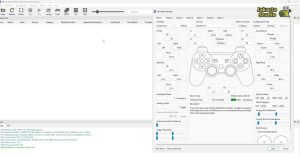
Memainkan game PS3 menggunakan keyboard memang memungkinkan untuk beberapa kondisi, tetapi controller biasanya memberikan pengalaman yang jauh lebih nyaman.
Hubungkan controller ke PC menggunakan kabel USB atau koneksi nirkabel yang kompatibel.
Buka pengaturan controller di RPCS3 dan pilih perangkat input yang digunakan. Selanjutnya, atur tombol sesuai kebutuhan.
Jika menggunakan controller dengan layout berbeda, periksa kembali posisi tombol sebelum menjalankan game.
Atur Grafis RPCS3
Pengaturan grafis sangat berpengaruh terhadap performa game. Buka menu pengaturan GPU pada RPCS3 dan gunakan konfigurasi yang sesuai dengan kartu grafis komputer.
Untuk percobaan pertama, sebaiknya gunakan pengaturan standar atau konfigurasi yang direkomendasikan untuk game tersebut. Jangan langsung menaikkan resolusi secara ekstrem.
Jika game berjalan lambat, turunkan resolusi internal atau periksa pengaturan grafis lain yang memengaruhi performa.
Setiap game dapat membutuhkan konfigurasi berbeda. Pengaturan yang bagus untuk satu game belum tentu memberikan hasil terbaik pada game lainnya.
Cara Mengatasi Game PS3 Lag di PC
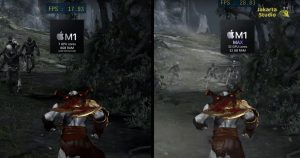
Jika game mengalami lag, jangan langsung menyimpulkan bahwa emulator rusak.
Performa emulasi sangat dipengaruhi oleh CPU, GPU, RAM, driver, dan konfigurasi emulator.
Pertama, pastikan driver kartu grafis sudah diperbarui. Tutup aplikasi berat yang berjalan di background agar resource komputer lebih banyak tersedia untuk RPCS3.
Kemudian gunakan konfigurasi yang direkomendasikan untuk game tersebut.
Jika masih mengalami stuttering, cari tahu status kompatibilitas game karena beberapa judul memang belum berjalan sempurna.
Shader compilation juga dapat menyebabkan stuttering pada beberapa game ketika pertama kali dimainkan.
Kondisi tersebut bisa berkurang setelah shader yang diperlukan selesai dibuat dan digunakan kembali.
Perhatikan Suhu Komputer
Emulasi PS3 dapat membuat CPU dan GPU bekerja cukup keras. Karena itu, perhatikan suhu komponen ketika memainkan game dalam waktu lama.
Pastikan ventilasi komputer tidak tertutup dan kipas dapat bekerja dengan baik. Pada laptop, hindari menggunakan perangkat di atas permukaan yang menghambat sirkulasi udara.
Jika suhu terlalu tinggi, kurangi beban grafis atau hentikan permainan sementara sampai temperatur kembali normal.
Kesimpulan
Cara main game PS3 di PC dapat dilakukan menggunakan emulator RPCS3, tetapi membutuhkan persiapan lebih dibandingkan emulator konsol yang lebih ringan.
Kamu perlu memastikan spesifikasi PC memadai, memasang firmware yang sesuai, menggunakan game yang diperoleh secara legal, serta mengatur controller dan grafis dengan benar.
Jangan lupa memeriksa kompatibilitas game sebelum mencoba. Dengan konfigurasi yang sesuai dan perangkat keras yang cukup kuat, sejumlah game PS3 dapat dimainkan di PC dengan pengalaman yang cukup baik.