

Membuat flashdisk bootable biasanya identik dengan aplikasi Rufus. Padahal, kamu bisa membuat media instalasi Windows tanpa menggunakan Rufus.
Cara ini cocok untuk kamu yang ingin menginstal ulang Windows, memperbaiki sistem, atau sekadar menyiapkan flashdisk cadangan untuk kebutuhan instalasi.
Windows sebenarnya sudah menyediakan beberapa metode yang dapat digunakan untuk membuat media instalasi.
Kamu juga bisa memanfaatkan fitur bawaan seperti Command Prompt jika ingin membuat flashdisk bootable secara manual.
Apa Itu Flashdisk Bootable?
Flashdisk bootable adalah USB yang sudah disiapkan agar komputer dapat melakukan proses booting dari perangkat tersebut. Biasanya, flashdisk ini berisi file instalasi Windows atau sistem operasi lain.
Media bootable sangat berguna ketika Windows mengalami kerusakan dan tidak bisa masuk ke desktop.
Dengan mengatur USB sebagai perangkat boot utama, kamu dapat menjalankan installer Windows tanpa harus menggunakan sistem operasi yang sedang terpasang.
Sebelum memulai, siapkan flashdisk dengan kapasitas minimal 8 GB dan file ISO Windows yang sesuai.
Cara Membuat Flashdisk Bootable Tanpa Rufus
Ada beberapa metode yang bisa digunakan. Salah satu yang cukup praktis adalah menggunakan Command Prompt dan DiskPart.
1. Hubungkan Flashdisk ke Komputer
Colokkan flashdisk ke port USB komputer. Pastikan tidak ada file penting di dalamnya karena proses pembuatan bootable dapat menghapus seluruh data.
Sebaiknya gunakan flashdisk berkapasitas minimal 8 GB. Untuk beberapa versi Windows yang berukuran besar, kapasitas 16 GB akan lebih aman.
2. Buka Command Prompt sebagai Administrator
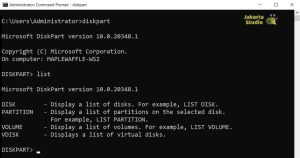
Klik tombol Start, kemudian ketik CMD. Pada hasil pencarian, klik kanan Command Prompt dan pilih Run as administrator.
Setelah jendela Command Prompt terbuka, ketik perintah berikut: diskpart
Tekan Enter dan tunggu sampai muncul utilitas DiskPart.
3. Pilih Flashdisk dengan DiskPart
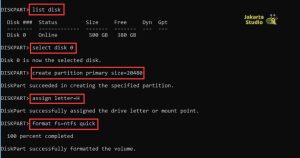
Ketik: list disk
Tekan Enter. Windows akan menampilkan daftar penyimpanan yang terhubung ke komputer.
Perhatikan ukuran masing-masing disk dengan teliti. Jangan sampai salah memilih hard disk atau SSD utama.
Jika flashdisk berada pada Disk 2, misalnya, gunakan:
select disk 2
Ganti angka 2 sesuai nomor flashdisk kamu.
Selanjutnya masukkan: clean
Perintah tersebut akan menghapus struktur partisi pada flashdisk.
4. Buat Partisi Baru
Setelah proses pembersihan selesai, masukkan perintah: create partition primary
Kemudian pilih partisi tersebut dengan: select partition 1
Aktifkan partisi menggunakan: active
Setelah itu, format flashdisk dengan perintah: format fs=ntfs quick
Tunggu sampai proses selesai. Kemudian gunakan: assign
Terakhir, ketik: exit
Flashdisk sekarang sudah memiliki partisi yang siap digunakan.
5. Salin File Windows ke Flashdisk
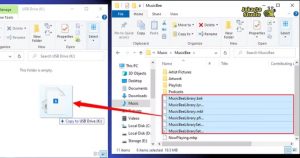
Tahap berikutnya adalah menyalin seluruh isi ISO Windows ke flashdisk.
Jika menggunakan Windows 10 atau Windows 11, kamu bisa membuka file ISO dengan cara klik kanan file ISO, kemudian pilih Mount. Windows akan membuat drive virtual baru yang berisi file instalasi.
Buka drive tersebut, tekan Ctrl + A, lalu salin seluruh file menggunakan Ctrl + C.
Selanjutnya buka flashdisk dan tekan Ctrl + V. Tunggu hingga seluruh file selesai disalin.
Setelah proses selesai, flashdisk sudah berisi file instalasi Windows dan dapat digunakan sebagai media instalasi.
Hal yang Perlu Diperhatikan
Kesalahan memilih disk ketika menggunakan DiskPart dapat menyebabkan data pada hard disk atau SSD terhapus. Karena itu, periksa ukuran disk sebelum menjalankan perintah clean.
Selain itu, pastikan file ISO Windows yang digunakan tidak rusak. Jika proses penyalinan berhenti atau muncul pesan error, coba periksa kembali file ISO dan kondisi flashdisk.
Pada komputer modern yang menggunakan UEFI, metode boot dan format partisi juga dapat memengaruhi apakah flashdisk bisa terbaca.
Jika USB tidak muncul pada menu boot, periksa pengaturan UEFI/BIOS dan pastikan perangkat USB terdeteksi.
Metode ini tidak membutuhkan aplikasi tambahan sehingga cukup praktis jika kamu tidak ingin memasang Rufus. Prosesnya juga bisa dilakukan menggunakan fitur bawaan Windows.
Cara manual ini dapat menjadi alternatif ketika aplikasi pembuat bootable tidak tersedia atau mengalami masalah. Kamu juga bisa memahami proses dasar bagaimana sebuah flashdisk disiapkan agar dapat digunakan untuk booting.
Penutup
Membuat media instalasi ternyata tidak selalu membutuhkan aplikasi pihak ketiga. Dengan DiskPart dan file ISO Windows, kamu bisa menyiapkan USB secara manual selama mengikuti setiap langkah dengan teliti.
Cara ini juga berguna sebagai alternatif ketika Rufus tidak tersedia. Jadi, kalau sedang membutuhkan cara membuat flashdisk bootable tanpa Rufus, metode di atas bisa kamu coba.