

Efek green screen kini semakin sering digunakan dalam berbagai jenis konten video, mulai dari TikTok, YouTube Shorts, hingga video presentasi kreatif.
Dengan teknik ini, latar belakang hijau pada video bisa diganti menjadi gambar, video, atau suasana lain sesuai kebutuhan.
Menariknya, proses menghapus green screen sekarang tidak lagi rumit karena bisa dilakukan langsung lewat aplikasi CapCut.
CapCut sendiri menjadi salah satu aplikasi edit video favorit karena fiturnya lengkap namun tetap mudah dipahami, bahkan untuk pemula.
Salah satu fitur yang paling sering dipakai adalah Chroma Key, yaitu alat untuk menghilangkan background hijau secara otomatis.
Bagi kamu yang masih bingung bagaimana cara hapus green screen di CapCut, artikel ini akan membahas langkah-langkahnya secara lengkap dan simpel agar hasil edit terlihat lebih rapi.
Apa Itu Green Screen?
Green screen adalah teknik editing video yang menggunakan latar belakang berwarna hijau agar mudah dihapus saat proses editing.
Setelah warna hijau dihilangkan, editor bisa mengganti background dengan gambar atau video lain.
Teknik ini sering dipakai oleh:
- Kreator TikTok
- YouTuber
- Streamer gaming
- Editor video cinematic
- Konten edukasi
Karena warna hijau jarang muncul pada warna kulit manusia, aplikasi editing lebih mudah mendeteksi dan memisahkan objek utama dari background.
Cara Hapus Green Screen di CapCut
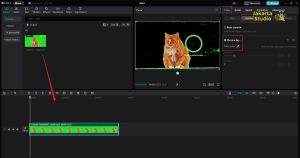
Berikut langkah-langkah mudah menghilangkan green screen menggunakan aplikasi CapCut.
1. Buka Aplikasi CapCut
Pertama, buka aplikasi CapCut di HP kamu. Pastikan aplikasi sudah menggunakan versi terbaru agar semua fitur berjalan dengan baik.
2. Buat Proyek Baru
Tekan tombol Proyek Baru lalu pilih video background utama yang ingin digunakan.
Background ini nantinya akan berada di belakang objek green screen.
3. Tambahkan Video Green Screen
Setelah video utama masuk, tekan menu Overlay lalu pilih Tambahkan Overlay.
Masukkan video green screen yang ingin dihapus background hijaunya.
4. Pilih Menu Chroma Key
Klik video overlay green screen tadi, lalu geser menu bagian bawah hingga menemukan fitur Chroma Key.
Fitur inilah yang digunakan untuk menghapus warna hijau.
5. Ambil Warna Hijau
Tekan opsi Pilih Warna, kemudian arahkan titik pemilih ke area warna hijau pada video.
CapCut akan mendeteksi warna tersebut sebagai background yang akan dihapus.
6. Atur Intensitas dan Bayangan
Setelah warna hijau hilang, kamu bisa menyesuaikan:
- Intensitas
- Shadow atau bayangan
Atur perlahan sampai hasil video terlihat natural dan tidak pecah.
7. Simpan Video
Jika hasil sudah sesuai, tekan tombol Export di bagian atas untuk menyimpan video ke galeri.
Tips Agar Hasil Green Screen Lebih Rapi
Meski fitur Chroma Key di CapCut cukup otomatis, hasil video tetap dipengaruhi oleh kualitas green screen yang digunakan.
Berikut beberapa tips agar hasil editing lebih bersih.
Gunakan Green Screen dengan Warna Merata
Background hijau yang terlalu gelap atau memiliki banyak lipatan biasanya lebih sulit dihapus sempurna.
Hindari Pakaian Warna Hijau
Jika objek memakai pakaian hijau, bagian tersebut bisa ikut hilang saat proses Chroma Key.
Gunakan Pencahayaan yang Cukup
Lighting yang baik membuat warna hijau lebih mudah dideteksi oleh aplikasi.
Pakai Video Resolusi Tinggi
Semakin bagus kualitas video, semakin rapi hasil penghapusan background.
Kenapa Green Screen Kadang Tidak Bersih?
Beberapa pengguna sering mengalami sisa warna hijau masih terlihat di sekitar objek. Hal ini biasanya terjadi karena:
- Cahaya tidak merata
- Warna green screen terlalu gelap
- Resolusi video rendah
- Pengaturan intensitas terlalu kecil
Karena itu, penting untuk mencoba menyesuaikan pengaturan Chroma Key secara perlahan sampai hasilnya pas.
Kelebihan Edit Green Screen di CapCut
CapCut menjadi pilihan banyak orang karena menawarkan proses editing yang cukup praktis dibanding aplikasi lain.
Beberapa kelebihannya antara lain:
- Gratis digunakan
- Tampilan mudah dipahami
- Banyak efek tambahan
- Bisa dipakai di HP
- Cocok untuk pemula
Selain itu, CapCut juga mendukung ekspor video dengan kualitas HD sehingga hasil editing tetap terlihat jernih saat diunggah ke media sosial.
Penutup
Cara hapus green screen di CapCut sebenarnya sangat mudah dilakukan, bahkan tanpa kemampuan editing profesional.
Dengan memanfaatkan fitur Chroma Key, kamu bisa menghilangkan background hijau hanya dalam beberapa langkah saja.
Jika dilakukan dengan pencahayaan yang baik dan video berkualitas, hasil editing green screen di CapCut bisa terlihat lebih bersih dan menarik.
Cocok untuk membuat konten TikTok, video YouTube, hingga kebutuhan presentasi kreatif.