

Menambahkan subtitle otomatis ke video di hp tidak lagi harus dilakukan dengan mengetik setiap kalimat secara manual.
beberapa aplikasi di HP sudah menyediakan fitur transkripsi otomatis yang dapat mengubah suara menjadi teks dalam waktu singkat.
Fitur ini sangat membantu ketika kamu ingin membuat video untuk TikTok, Instagram Reels, YouTube Shorts, atau platform lainnya.
Selain membuat video lebih mudah dipahami, subtitle juga membantu penonton mengikuti isi video ketika mereka menonton tanpa suara.
Menariknya, proses ini bisa dilakukan langsung dari HP sehingga cocok untuk pemula yang tidak ingin menggunakan software editing yang rumit.
Mengapa Subtitle Otomatis Penting?
Subtitle membuat informasi dalam video lebih mudah ditangkap oleh penonton. Misalnya, ketika seseorang sedang berada di tempat ramai dan tidak bisa menyalakan suara, teks pada video tetap memungkinkan mereka memahami pembicaraan.
Subtitle juga dapat membuat video terlihat lebih menarik. Kamu bisa mengatur ukuran, warna, posisi, hingga gaya animasi teks agar sesuai dengan karakter konten yang dibuat.
Fitur otomatis sangat menghemat waktu karena aplikasi akan mendengarkan suara dalam video dan mengubahnya menjadi tulisan.
Meski begitu, hasil transkripsi tetap perlu diperiksa karena beberapa kata bisa salah dikenali.
Cara Menambahkan Subtitle Otomatis di HP dengan CapCut
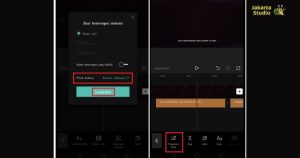
Salah satu aplikasi yang menyediakan fitur subtitle otomatis adalah CapCut. Aplikasi ini tersedia untuk perangkat Android dan iPhone serta cukup populer untuk mengedit video pendek.
Berikut langkah-langkahnya:
1. Buka CapCut dan Buat Proyek Baru
Instal dan buka aplikasi CapCut di HP. Pada halaman utama, pilih opsi untuk membuat proyek baru, kemudian pilih video yang ingin diberi subtitle.
Setelah video masuk ke timeline, kamu bisa memotong bagian yang tidak diperlukan terlebih dahulu. Dengan begitu, subtitle nantinya hanya dibuat untuk bagian video yang memang akan digunakan.
2. Pilih Fitur Teks Otomatis
Setelah video berada di timeline, buka menu Teks. Cari fitur yang berkaitan dengan teks otomatis atau auto captions.
Aplikasi biasanya akan meminta kamu menentukan bahasa yang digunakan dalam video. Pilih bahasa yang sesuai dengan percakapan agar hasil pengenalan suara lebih akurat.
3. Tunggu Proses Transkripsi
Setelah pengaturan selesai, jalankan proses pembuatan subtitle otomatis. Aplikasi akan menganalisis suara dalam video dan menghasilkan teks berdasarkan percakapan yang terdengar.
Lama proses bergantung pada durasi video dan kemampuan HP. Video pendek biasanya dapat diproses dalam waktu relatif singkat.
4. Periksa Setiap Kalimat
Jangan langsung menyimpan video setelah subtitle selesai dibuat. Periksa teks dari awal sampai akhir untuk memastikan tidak ada kata yang salah.
Kesalahan biasanya muncul ketika suara terlalu pelan, terdapat suara bising, pembicara berbicara terlalu cepat, atau pengucapannya kurang jelas. Kamu bisa mengetuk bagian subtitle tertentu untuk memperbaiki kata yang tidak sesuai.
5. Atur Tampilan Subtitle
Setelah teks benar, kamu dapat mengubah tampilannya. Atur ukuran huruf supaya mudah dibaca, kemudian pilih gaya yang sesuai dengan video.
Hindari menggunakan teks yang terlalu kecil atau warna yang menyatu dengan latar belakang. Jika diperlukan, tambahkan latar belakang, bayangan, atau garis tepi pada teks agar tetap terlihat jelas.
6. Sesuaikan Posisi dan Waktu
Pastikan subtitle muncul tepat ketika kalimat diucapkan. Jika ada teks yang terlalu cepat atau terlambat, geser bagian subtitle pada timeline.
Posisi teks juga perlu diperhatikan. Untuk video vertikal, jangan menempatkan subtitle terlalu dekat dengan bagian paling bawah karena bisa tertutup tombol atau informasi dari platform ketika video ditonton.
Tips Agar Subtitle Otomatis Lebih Akurat
Kualitas audio sangat memengaruhi hasil transkripsi. Sebisa mungkin gunakan suara yang jelas dan minim gangguan. Jika merekam video sendiri, pilih tempat yang tidak terlalu bising.
Sebelum membuat subtitle, kamu juga bisa membersihkan bagian video yang tidak diperlukan. Semakin jelas suara yang dianalisis aplikasi, biasanya semakin mudah sistem mengenali kata-kata yang diucapkan.
Jangan lupa melakukan pemeriksaan manual. Subtitle otomatis memang praktis, tetapi belum tentu memahami nama orang, istilah asing, singkatan, atau bahasa daerah dengan sempurna.
Penutup
Menambahkan subtitle otomatis ke video di HP bisa dilakukan dengan cepat menggunakan aplikasi editor seperti CapCut.
Kamu hanya perlu memasukkan video, menjalankan fitur teks otomatis, memeriksa hasil transkripsi, lalu menyesuaikan tampilannya.
Dengan proses sederhana tersebut, cara menambahkan subtitle otomatis ke video di HP menjadi lebih mudah bahkan untuk pemula.