

Fitur SmartScreen di Windows itu bisa diibaratkan sebagai pahlawan yang melindungi komputer kita dari berbagai ancaman berbahaya. Tapi, nggak jarang juga fitur ini malah jadi penghalang saat kita mengunduh aplikasi atau file yang sebenarnya aman, namun dianggap berbahaya oleh SmartScreen.
Banyak orang yang mendapati notifikasi “file ini berbahaya” saat sedang mengunduh sesuatu dari internet, padahal file tersebut sebenarnya aman-aman saja. Ini merupakan salah satu kekurangan SmartScreen yang sering melakukan kesalahan diagnosis.
Walaupun SmartScreen bertujuan baik, kadang dia terlalu protektif, bahkan sampai memblokir file dari sumber yang kita percayai. Nah, maka dari itu, kalian wajib tahu cara mengaktifkan maupun menonaktifkan filter SmartScreen ini. Dengan begitu, kita bisa atur kapan ia akan dibutuhkan dan kapan tidak.
Apa Itu SmartScreen di Windows?
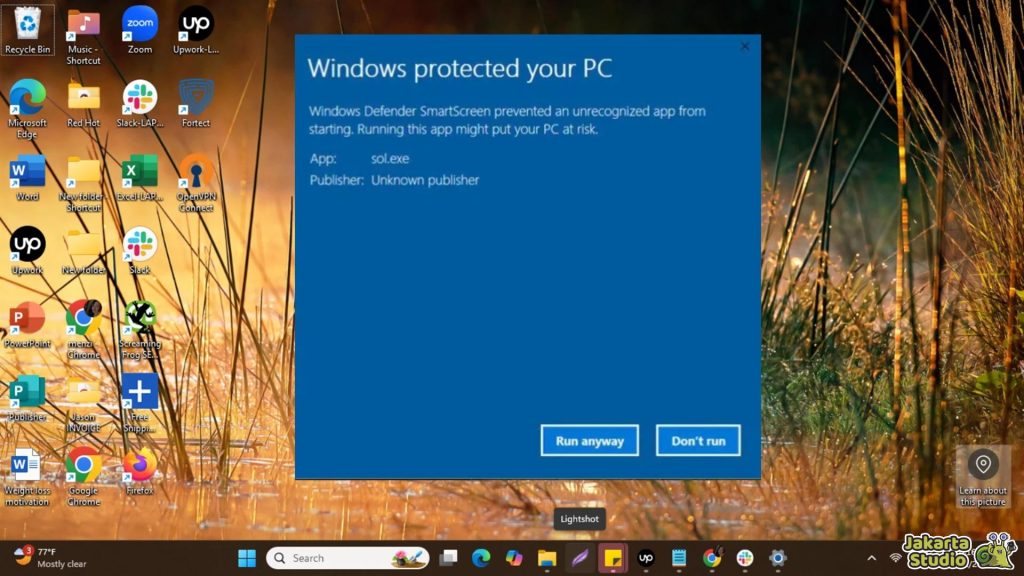
Seringkali, Windows mendeteksi aplikasi yang kita download sebagai file berbahaya, padahal sebenarnya aplikasi itu aman dan terpercaya. Nah, itu dia tugas dari SmartScreen!
SmartScreen adalah fitur keamanan di Windows yang didesain untuk melindungi komputer kamu dari aplikasi, file, atau situs yang berpotensi membahayakan.
Ia bekerja dengan cara memeriksa reputasi file atau aplikasi yang diunduh dan mencocokkannya dengan daftar ancaman yang sudah ada.
Fitur Keamanan untuk Melindungi PC
Pada dasarnya, SmartScreen bekerja dengan cara memfilter aplikasi dan file yang datang dari sumber-sumber yang belum terverifikasi atau memiliki reputasi rendah.
Jadi, kalau kamu mengunduh aplikasi yang punya riwayat buruk atau baru pertama kali muncul, SmartScreen bakal memberi peringatan atau bahkan memblokirnya.
Ini adalah langkah preventif untuk mencegah malware atau virus yang mungkin ikut “nyelip” saat kamu download file dari internet.
SmartScreen Kadang Bisa Salah
Tapi, masalahnya kadang SmartScreen terlalu sensitif, lho. Misalnya, aplikasi dari developer tepercaya yang udah sering kamu pakai, tapi tiba-tiba diblokir hanya karena SmartScreen nggak bisa menilai reputasinya dengan tepat.
Di sinilah kamu mungkin merasa terganggu. Jadi, meskipun SmartScreen penting untuk menjaga keamanan, kadang kita perlu sesuaikan pengaturannya agar nggak jadi penghalang saat ingin mengunduh file yang aman.
Cara Mengaktifkan dan Menonaktifkan SmartScreen
Jika SmartScreen udah mulai mengganggu, maka kamu bisa setting ulang pengaturannya. Kita sebenarnya bisa mengaktifkan dan menonaktifkan fitu ini sesuai dengan kebutuhan. Simak selengkapnya berikut ini:
Menggunakan Aplikasi Keamanan Windows
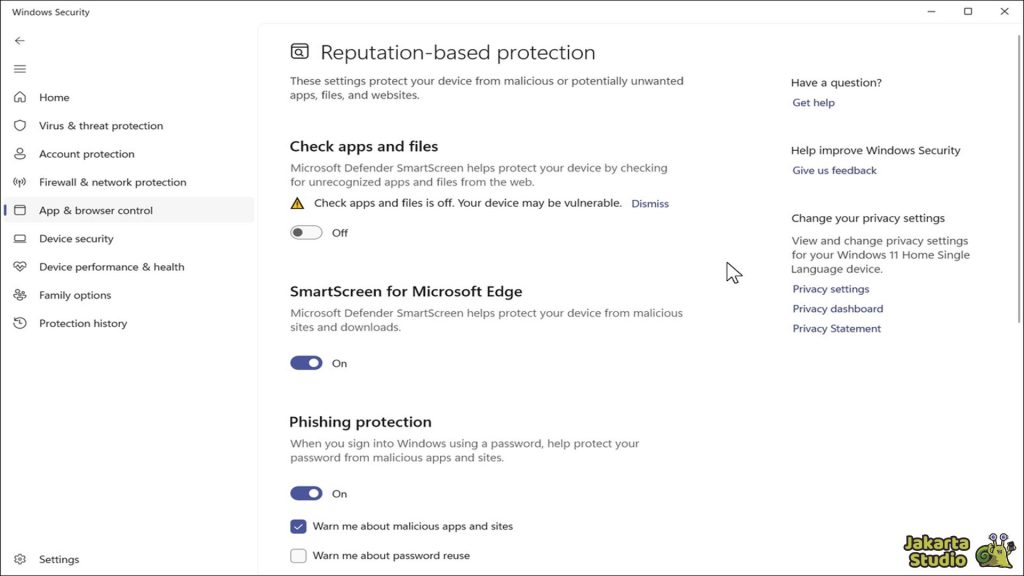
Untuk cara yang paling mudah dan disarankan, kamu bisa langsung mengakses pengaturan melalui aplikasi Keamanan Windows. Berikut langkah-langkahnya:
- Klik tombol Start di komputer, ketik “Keamanan Windows” di kolom pencarian, dan buka aplikasi yang muncul.
- Di panel kiri aplikasi Keamanan Windows, pilih tab Kontrol aplikasi & browser.
- Di bawah bagian Perlindungan berbasis reputasi, klik pada Pengaturan perlindungan berbasis reputasi.
- Di sini, kamu bakal menemukan empat jenis filter SmartScreen.
- Kamu bisa menonaktifkan atau mengaktifkan filter sesuai kebutuhanmu.
- Jika mau menonaktifkan SmartScreen sepenuhnya, matikan semua filter ini.
Kalau kamu lihat pesan “pengaturan ini dikelola oleh administrator Anda,” itu berarti kamu butuh izin dari admin untuk mengubah pengaturannya.
Pengaturan SmartScreen di Microsoft Edge
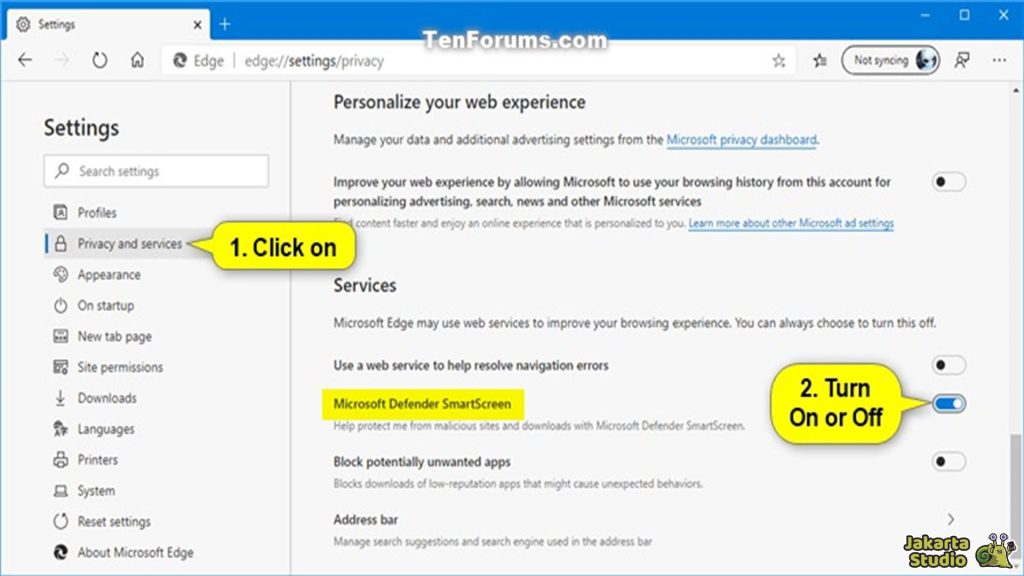
Selain di Windows secara keseluruhan, browser Microsoft Edge juga punya pengaturan SmartScreen-nya sendiri. Berikut cara untuk menyesuaikan pengaturannya di Edge:
- Buka Microsoft Edge, klik ikon tiga titik di pojok kanan atas, lalu pilih Pengaturan.
- Di panel kiri, pilih tab Privasi, pencarian, dan layanan.
- Gulir ke bawah dan klik pada Keamanan.
- Geser sakelar untuk Microsoft Defender SmartScreen ke posisi mati (Off).
- Dengan menonaktifkan ini, kamu juga menonaktifkan fitur “Blokir aplikasi yang mungkin tidak diinginkan”.
Kalau nanti kamu memutuskan untuk mengaktifkan SmartScreen lagi, jangan lupa cek pengaturan “Blokir aplikasi yang mungkin tidak diinginkan” supaya fitur itu aktif kembali.
Lewat Editor Registri
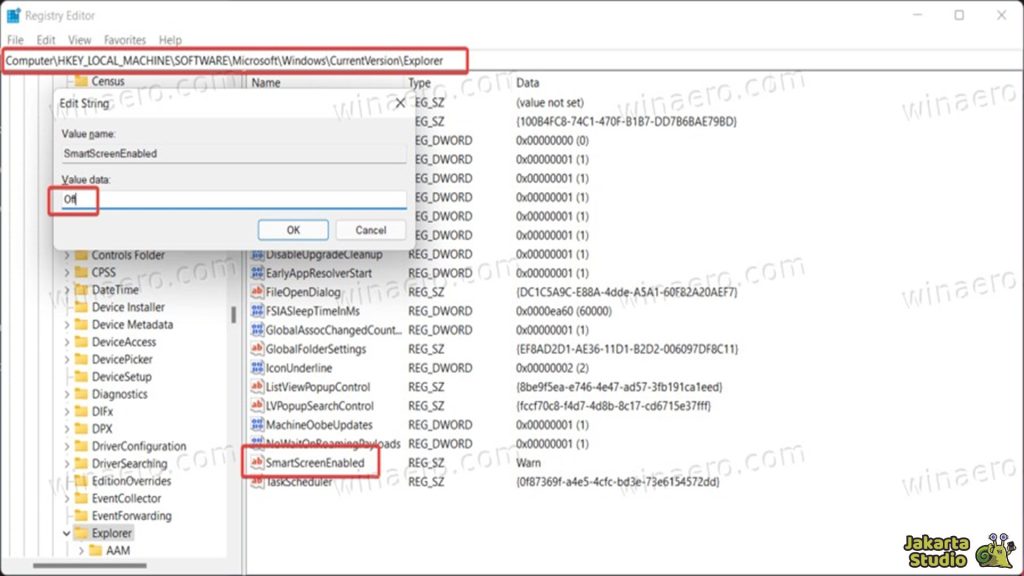
Nah, buat kamu yang merasa pengaturan di aplikasi Keamanan Windows kurang fleksibel atau nggak bisa diakses, ada cara lain yaitu menggunakan Registry Editor.
- Tekan Win + R untuk membuka dialog Run, lalu ketik regedit dan tekan OK.
- Kalau muncul permintaan izin, klik Yes.
- Di Registry Editor, navigasikan ke jalur berikut:
- HKEY_LOCAL_MACHINE\SOFTWARE\Policies\Microsoft\Windows\System.
- Di panel kanan, cari nilai bernama EnableSmartScreen.
- Kalau nggak ada, kamu bisa membuatnya dengan klik kanan pada folder System, pilih New > DWORD (32-bit) Value, lalu beri nama EnableSmartScreen.
- Setelah itu, klik kanan nilai EnableSmartScreen dan pilih Modify.
- Jika kamu ingin menonaktifkan SmartScreen, ketik 0 di kolom Value data dan klik OK.
- Kalau ingin mengaktifkannya lagi, ketik 1.
- Jangan lupa untuk restart PC supaya perubahan bisa diterapkan!
Menyesuaikan Tingkat Pemblokiran SmartScreen
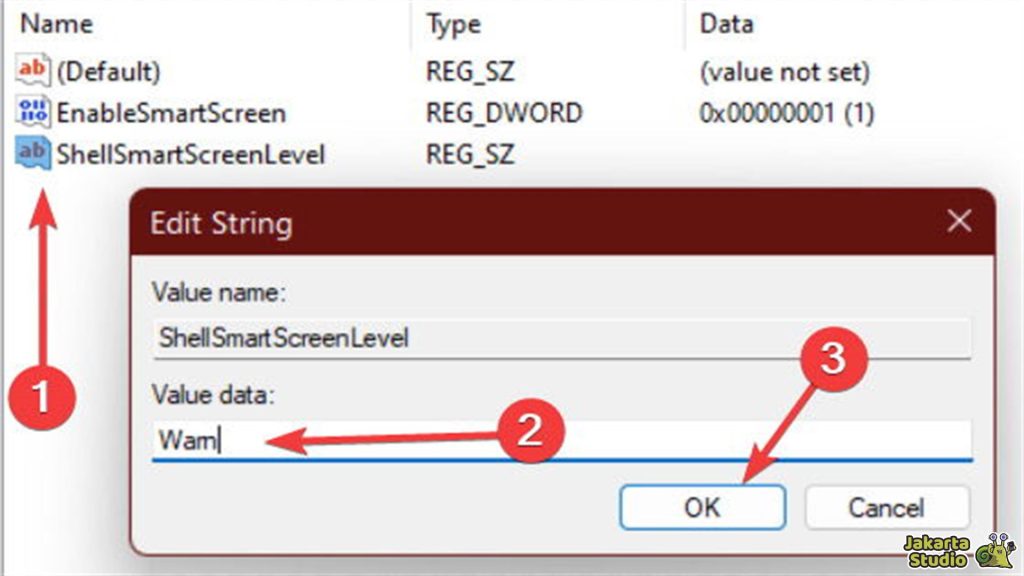
Bukan hanya mengaktifkan atau menonaktifkan, kamu juga bisa menyesuaikan tingkat pemblokiran SmartScreen. Misalnya, kamu bisa memilih untuk hanya mendapatkan peringatan sebelum aplikasi diblokir atau memblokir aplikasi sepenuhnya. Begini caranya:
- Klik kanan pada System, pilih New > String Value, dan beri nama ShellSmartScreenLevel.
- Klik kanan pada ShellSmartScreenLevel dan pilih Modify.
- Ketik Peringatkan atau Blokir sesuai preferensimu, lalu klik OK.
Dengan pengaturan ini, kamu bisa menyesuaikan seberapa ketat filter SmartScreen di PC kamu.
Kesimpulan
Jadi, itulah cara-cara mudah untuk mengaktifkan atau menonaktifkan filter SmartScreen di Windows. Jika kamu merasa bahwa fitur ini terlalu sensitif dan sering salah diagnosis, maka bisa sesuaikan agar tak terlalu menggangu. Semoga bermanfaat!