

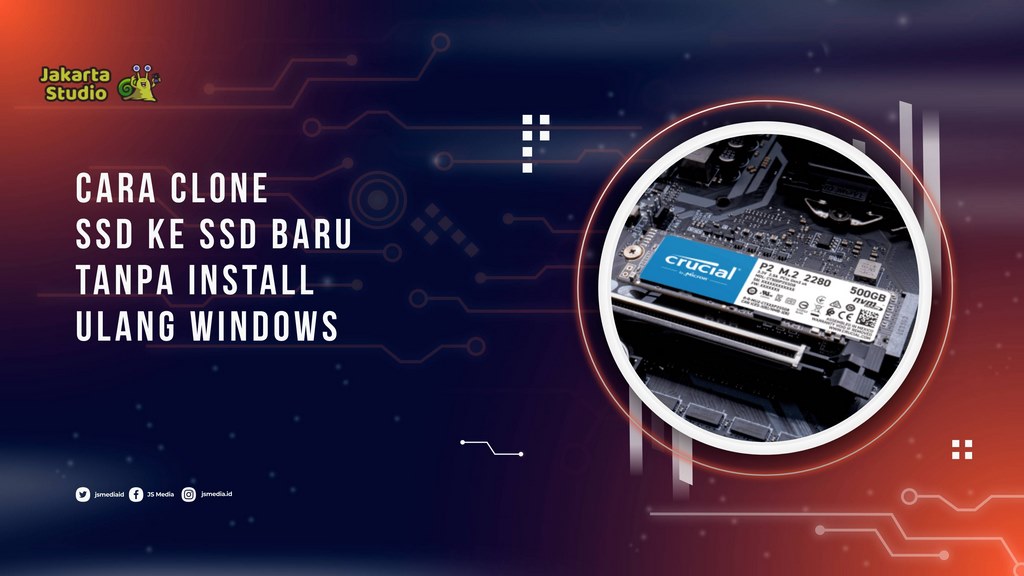
Mengganti SSD lama dengan yang memiliki kapasitas lebih besar kini semakin mudah. Salah satu metode yang paling praktis adalah dengan cara clone SSD ke SSD baru
dengan cara ini seluruh isi penyimpanan, termasuk sistem operasi, aplikasi, dan file pribadi dapat dipindahkan tanpa perlu menginstal ulang Windows.
Metode clone sangat cocok bagi pengguna yang ingin meningkatkan performa komputer atau menambah kapasitas penyimpanan tanpa kehilangan data penting.
Jika dilakukan dengan benar, SSD baru akan langsung bisa digunakan seperti SSD lama.
Apa Itu Clone SSD?
Clone SSD adalah proses menyalin seluruh isi drive penyimpanan ke SSD lain secara identik.
Berbeda dengan sekadar menyalin file menggunakan File Explorer, proses cloning juga memindahkan partisi, boot loader, sistem operasi, hingga pengaturan yang ada di dalam drive.
Hasilnya, SSD baru memiliki isi yang sama persis dengan SSD lama sehingga komputer dapat langsung dijalankan tanpa konfigurasi tambahan.
Persiapan Sebelum Melakukan Clone SSD
Sebelum memulai proses cloning, ada beberapa hal yang perlu dipersiapkan.
- SSD baru dengan kapasitas yang sama atau lebih besar.
- Kabel SATA ke USB atau enclosure SSD jika laptop hanya memiliki satu slot penyimpanan.
- Aplikasi cloning SSD.
- Cadangan data penting untuk mengantisipasi hal yang tidak diinginkan.
- Pastikan daya baterai laptop cukup atau sambungkan ke charger selama proses berlangsung.
Selain itu, periksa juga kesehatan SSD lama agar proses cloning berjalan lancar tanpa error.
Aplikasi untuk Clone SSD
Ada banyak aplikasi yang dapat digunakan untuk melakukan cloning SSD. Beberapa yang cukup populer antara lain:
- Macrium Reflect
- Clonezilla
- AOMEI Backupper
- EaseUS Disk Copy
- MiniTool ShadowMaker
Sebagian aplikasi menyediakan versi gratis yang sudah cukup untuk kebutuhan cloning dasar.
Cara Clone SSD ke SSD Baru
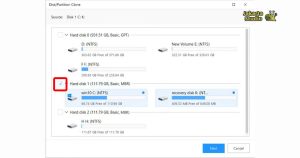
Berikut langkah-langkah yang dapat kamu ikuti.
1. Hubungkan SSD Baru
Pasang SSD baru ke komputer menggunakan slot tambahan atau adapter SATA ke USB jika diperlukan.
Pastikan SSD sudah terdeteksi oleh Windows melalui menu Disk Management.
2. Instal Aplikasi Cloning
Unduh dan instal salah satu aplikasi cloning pilihanmu.
Setelah selesai, jalankan aplikasi tersebut sebagai Administrator agar seluruh fitur dapat digunakan dengan maksimal.
3. Pilih SSD Sumber
Pada aplikasi, pilih SSD lama sebagai Source Disk atau disk sumber.
Pastikan kamu memilih drive yang benar agar tidak terjadi kesalahan saat proses penyalinan.
4. Tentukan SSD Tujuan
Selanjutnya pilih SSD baru sebagai Destination Disk.
Periksa kembali kapasitas dan nama drive sebelum melanjutkan karena seluruh isi SSD tujuan akan dihapus selama proses cloning.
5. Mulai Proses Cloning
Klik tombol Start, Clone, atau Proceed, sesuai aplikasi yang digunakan.
Proses ini dapat berlangsung mulai dari beberapa menit hingga lebih dari satu jam tergantung kapasitas data dan kecepatan SSD.
Hindari mematikan komputer selama proses masih berlangsung.
6. Ganti SSD Lama
Setelah cloning selesai, matikan komputer.
Lepaskan SSD lama, lalu pasang SSD baru pada slot utama komputer atau laptop.
Jika menggunakan PC dengan dua SSD, kamu juga dapat mengubah urutan boot melalui BIOS agar komputer menggunakan SSD hasil cloning.
Cara Memastikan Clone Berhasil
Setelah komputer menyala menggunakan SSD baru, lakukan beberapa pemeriksaan berikut:
- Windows berhasil masuk tanpa error.
- Semua aplikasi dapat dibuka.
- Dokumen dan foto masih tersedia.
- Kapasitas SSD sesuai dengan yang diharapkan.
- Tidak muncul pesan boot error.
Jika semuanya berjalan normal, berarti proses cloning berhasil dilakukan.
Tips Agar Proses Cloning Berjalan Lancar
Supaya tidak mengalami kendala, perhatikan beberapa tips berikut.
- Tutup aplikasi yang sedang berjalan sebelum cloning.
- Pastikan ruang kosong pada SSD baru mencukupi.
- Gunakan adapter SATA ke USB yang berkualitas.
- Jangan mencabut SSD selama proses berlangsung.
- Lakukan pengecekan kesehatan SSD menggunakan aplikasi seperti CrystalDiskInfo sebelum memulai.
Tips sederhana ini dapat membantu mengurangi risiko kegagalan saat proses penyalinan data.
Kapan Sebaiknya Melakukan Clone SSD?
Cloning SSD menjadi pilihan terbaik ketika kamu ingin mengganti SSD lama yang mulai penuh, meningkatkan kapasitas penyimpanan, atau berpindah dari SSD SATA ke SSD NVMe tanpa kehilangan data.
Metode ini juga sering digunakan saat melakukan upgrade komputer karena lebih hemat waktu dibandingkan instal ulang Windows dan menginstal kembali semua aplikasi.
Penutup
Melakukan clone SSD bukanlah pekerjaan yang rumit jika menggunakan aplikasi yang tepat dan mengikuti langkah-langkah dengan benar. Dengan metode ini, seluruh sistem operasi, aplikasi, dan file dapat dipindahkan ke SSD baru tanpa perlu konfigurasi ulang.
Kini kamu tidak perlu khawatir kehilangan data saat melakukan upgrade penyimpanan. Ikuti panduan di atas agar proses cara clone SSD ke SSD baru berjalan aman, cepat, dan berhasil pada percobaan pertama.