

Antivirus merupakan salah satu perlindungan penting yang menjaga laptop dari berbagai ancaman seperti virus, malware, ransomware, hingga program berbahaya lainnya.
Namun, dalam beberapa kondisi tertentu, pengguna mungkin perlu menonaktifkan antivirus sementara waktu, misalnya saat menginstal aplikasi yang terpercaya, menjalankan software tertentu, atau melakukan pengujian sistem.
Meski demikian, menonaktifkan antivirus tidak boleh dilakukan sembarangan. Laptop yang tidak memiliki perlindungan berisiko lebih tinggi terkena serangan malware, terutama jika terhubung ke internet.
Oleh karena itu, penting untuk mengetahui cara menonaktifkan antivirus dengan benar dan mengaktifkannya kembali setelah selesai digunakan.
Berikut panduan lengkap cara menonaktifkan antivirus di laptop Windows.
Mengapa Antivirus Perlu Dinonaktifkan Sementara?
Sebelum masuk ke langkah-langkahnya, ada beberapa alasan umum mengapa pengguna menonaktifkan antivirus:
- Proses instalasi aplikasi terblokir oleh antivirus.
- Antivirus mendeteksi file tertentu sebagai ancaman padahal aman digunakan.
- Melakukan troubleshooting atau perbaikan sistem.
- Menjalankan software yang membutuhkan akses penuh ke sistem.
- Menguji program dalam lingkungan tertentu.
Jika alasanmu hanya untuk mempercepat laptop, sebaiknya hindari menonaktifkan antivirus karena risikonya lebih besar dibanding manfaatnya.
Cara Menonaktifkan Windows Security (Windows Defender)
Windows 10 dan Windows 11 memiliki antivirus bawaan bernama Microsoft Defender yang aktif secara otomatis.
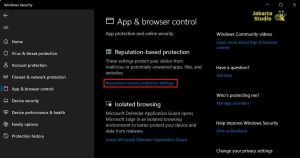
1. Buka Pengaturan Keamanan Windows
- Klik tombol Start.
- Ketik Windows Security pada kolom pencarian.
- Buka aplikasi yang muncul.
2. Masuk ke Virus & Threat Protection
Setelah jendela Windows Security terbuka:
- Pilih menu Virus & Threat Protection.
- Cari bagian Virus & Threat Protection Settings.
- Klik Manage Settings.
3. Nonaktifkan Real-Time Protection
Pada halaman pengaturan:
- Cari opsi Real-Time Protection.
- Geser tombol hingga berubah menjadi Off.
- Konfirmasi jika muncul notifikasi dari sistem.
Setelah dinonaktifkan, Windows Defender akan berhenti melakukan pemindaian secara real-time untuk sementara waktu.
Cara Menonaktifkan Antivirus Avast
Banyak pengguna laptop juga menggunakan antivirus pihak ketiga seperti Avast.
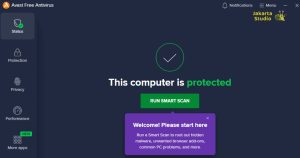
Langkah-langkah:
- Klik ikon Avast pada area Taskbar.
- Klik kanan ikon Avast.
- Pilih Avast Shields Control.
- Tentukan durasi penonaktifan: 10 menit, 1 jam, Sampai restart berikutnya atau Permanen hingga diaktifkan kembali.
Setelah memilih opsi yang diinginkan, antivirus akan berhenti bekerja sesuai durasi yang dipilih.
Cara Menonaktifkan Antivirus Smadav
Smadav masih cukup populer di Indonesia karena ukurannya ringan dan sering digunakan sebagai antivirus pendamping.
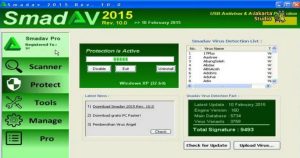
Caranya:
- Buka aplikasi Smadav.
- Klik menu Proteksi.
- Pilih opsi untuk menonaktifkan proteksi aktif.
- Konfirmasi tindakan tersebut.
Jika ingin mengaktifkannya kembali, cukup buka Smadav lalu aktifkan fitur proteksi seperti semula.
Cara Menonaktifkan Antivirus AVG
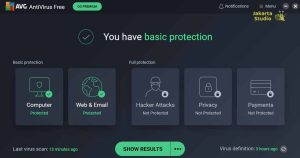
Untuk pengguna AVG Antivirus, langkahnya cukup mudah:
- Buka aplikasi AVG.
- Klik menu Computer Protection.
- Cari fitur proteksi utama.
- Geser tombol hingga status menjadi Off.
- Pilih durasi penonaktifan jika diperlukan.
Setelah selesai menggunakan aplikasi yang dibutuhkan, aktifkan kembali perlindungan AVG.
Risiko Menonaktifkan Antivirus
Meskipun terlihat sederhana, menonaktifkan antivirus memiliki beberapa risiko yang perlu diperhatikan:
- Virus dapat masuk tanpa terdeteksi.
- Malware lebih mudah menginfeksi sistem.
- Data pribadi berisiko dicuri.
- Laptop rentan terkena ransomware.
- File penting dapat rusak atau hilang.
Karena itu, sebaiknya antivirus hanya dinonaktifkan sementara dan untuk kebutuhan yang benar-benar penting.
Tips Aman Saat Antivirus Dinonaktifkan
Agar laptop tetap aman, ikuti beberapa tips berikut:
- Jangan mengunduh file dari sumber yang tidak jelas.
- Hindari membuka situs yang mencurigakan.
- Jangan mencolokkan flashdisk dari perangkat yang tidak terpercaya.
- Putuskan koneksi internet jika tidak diperlukan.
- Aktifkan kembali antivirus setelah pekerjaan selesai.
Langkah sederhana ini dapat mengurangi risiko keamanan selama antivirus tidak aktif.
Penutup
Cara menonaktifkan antivirus di laptop sebenarnya cukup mudah, baik menggunakan Microsoft Defender maupun antivirus pihak ketiga seperti Avast, AVG, dan Smadav. Namun, tindakan ini sebaiknya dilakukan hanya saat diperlukan dan dalam waktu yang singkat.
Antivirus merupakan lapisan perlindungan penting bagi perangkat, sehingga setelah proses instalasi atau pengujian selesai, pastikan kamu segera mengaktifkannya kembali agar laptop tetap aman dari berbagai ancaman digital yang terus berkembang.