

Kalau kamu ngerasa dari hari ke hari, kinerja laptop atau PC makin terasa lambat padahal sudah pakai SSD, itu bukan hal yang aneh kok — banyak pengguna juga ngalamin hal yang sama.
SSD memang terkenal karena kecepatannya yang jauh lebih tinggi dibanding hard disk biasa, tapi bukan berarti performanya selalu stabil selamanya.
Kadang ruang penyimpanan yang penuh, pengaturan sistem yang belum optimal, atau fitur SSD yang belum aktif bisa bikin kecepatannya turun tanpa kita sadari.
Nah, daripada buru‑buru mikir untuk ganti hardware atau beli SSD baru, ada beberapa tips yang bisa kamu coba dulu biar SSD kembali ngebut dan performa baca‑tulisnya maksimal lagi. Penasarankan?
Kenapa SSD Tiba-Tiba Jadi Lambat?
Bicara soal SSD lambat itu memang agak membingungkan, karena pada dasarnya SSD kan terkenal karena kecepatannya yang jauh lebih tinggi dibanding hard disk biasa.
SSD sendiri itu adalah jenis penyimpanan yang pakai flash memory, tanpa bagian mekanik seperti HDD — makanya proses baca‑tulisnya jauh lebih cepat.
Sayangnya, SSD bukan mesin ajaib yang selalu ngebut. Ada beberapa faktor yang sering bikin performanya terasa menurun, mulai dari ruang penyimpanan yang terlalu penuh, pengaturan sistem operasi yang belum optimal, sampai fitur‑fitur yang belum aktif semua.
Nah, karena itu kita bakal bahas beberapa cara simpel tapi efektif untuk mengatasi SSD lambat tanpa harus keluar duit buat ganti hardware baru.
Aktifkan Fitur TRIM
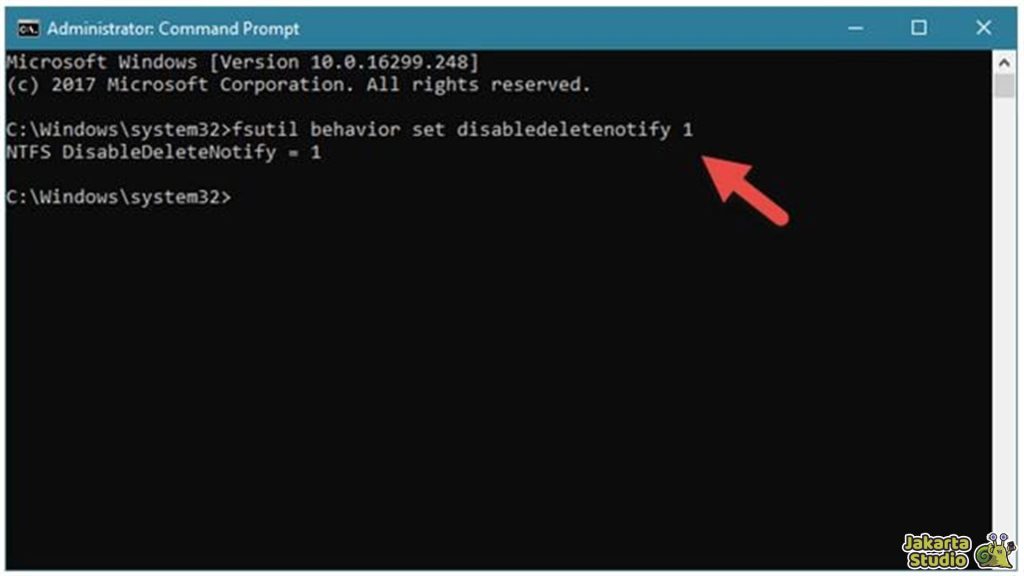
Fitur TRIM itu semacam “pembersih otomatis” buat SSD kamu. Saat kamu menghapus file, sistem operasi ngasih tahu SSD lewat TRIM bahwa blok data tersebut sekarang bisa dibuang.
Kalau TRIM belum aktif, SSD akan terus mikir blok itu masih dipakai — dan ini bikin proses tulis jadi lebih lambat seiring waktu.
Di Windows kamu bisa cek TRIM lewat Command Prompt. Cukup ketikan fsutil behavior query DisableDeleteNotify dan ENTER, jika hasilnya 0 berarti fitur TRIM belum aktif.
Untuk mengaktifkannya, kalian ketikan perintah fsutil behavior set DisableDeleteNotify 0 lalu ENTER, maka TRIM akan segera diaktifkan dan SSD bisa berjalan dengan lebih optimal.
Update Firmware SSD
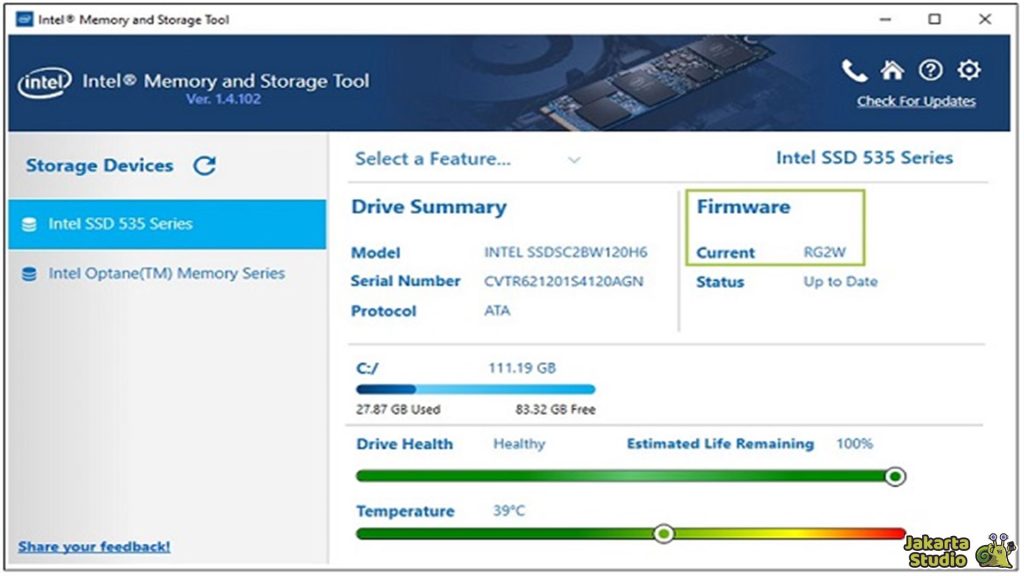
Firmware pada SSD itu ibarat “otaknya” sang drive. Produsen SSD (kayak Samsung, WD, Kingston) sering merilis update firmware buat ngatasi bug, memperbaiki efisiensi internal, dan kadang bikin caching jadi lebih pintar.
Sebelum update, jangan lupa backup dulu data penting ya — soalnya proses update bisa riskan kalau tiba‑tiba mati listrik atau restart tak terduga Setelah di‑update, banyak pengguna melaporkan SSD mereka terasa lebih responsif lagi.
Sisakan Ruang Kosong Minimal 20%
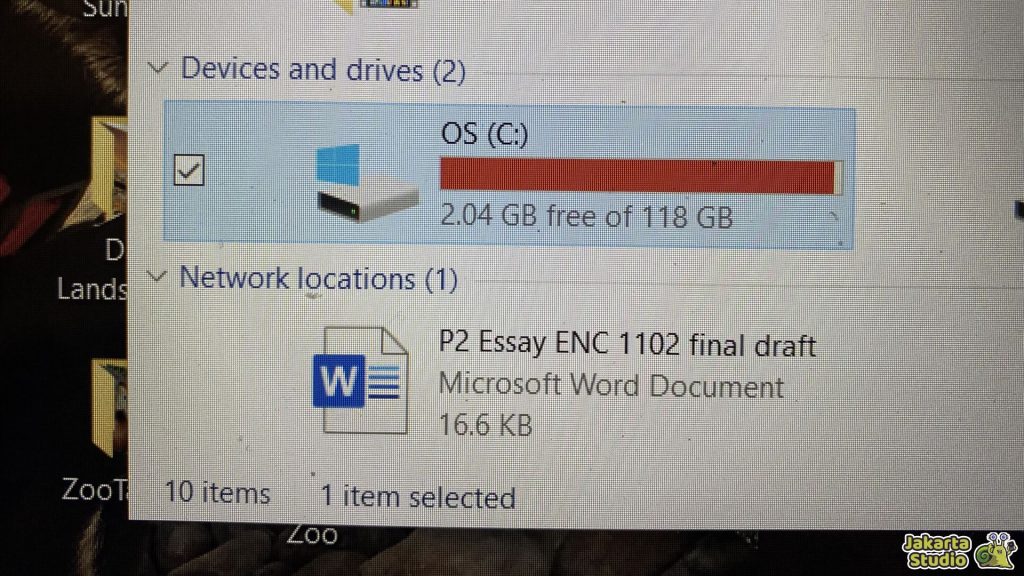
Ini yang sering banget bikin SSD terasa lemot, tapi banyak tak disadari, yaitu penyimpanan yang terlalu penuh. SSD perlu ruang kosong supaya proses internal seperti wear leveling dan garbage collection berjalan dengan lancar. Kalau hampir penuh, performa baca‑tulis bisa turun drastis.
Untuk itu, selalu usahakan :
- Hapus file sementara
- Uninstall aplikasi yang jarang dipakai
- Pindahkan file besar ke HDD atau penyimpanan eksternal
Sisakan sekitar 20–25% ruang kosong supaya SSD kamu bisa “bernapas” dengan bebas — dan kecepatan baca‑tulisnya pun tetap stabil.
Aktifkan Mode AHCI di BIOS/UEFI
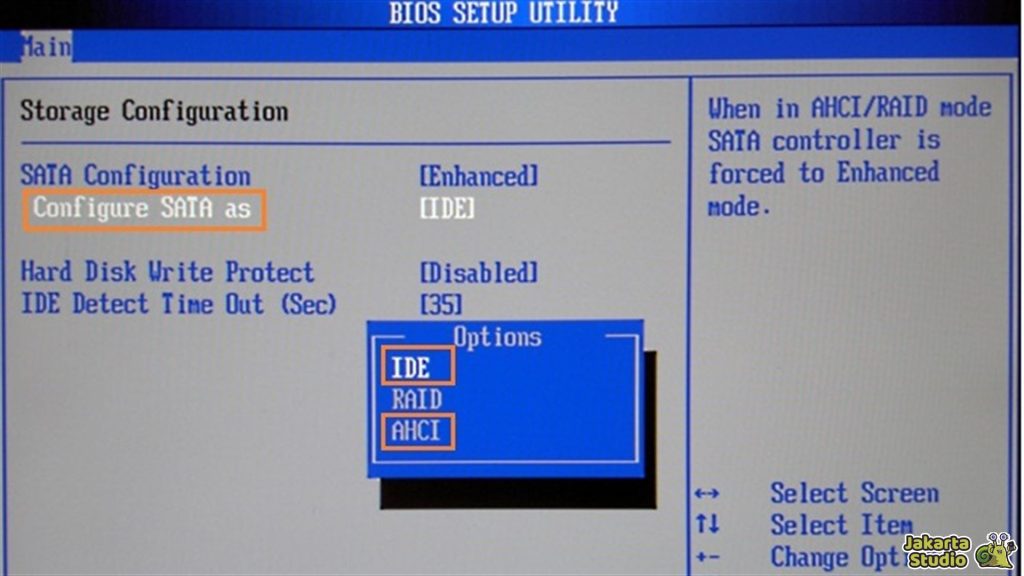
Kalau kamu pakai SSD tipe SATA, mode AHCI itu penting banget. AHCI bikin SSD bisa pakai fitur Native Command Queuing yang membantu membaca/mengelola data secara lebih efisien.
Masuk ke BIOS/UEFI dan pastikan SATA mode kamu di‑set ke AHCI. Tapi ingat, kalau Windows awalnya diinstal dengan mode IDE, ganti langsung bisa bikin sistem nggak bisa boot — jadi siapin panduan atau backup sebelum ngotak‑atik setting ini ya!
Hidupkan Write Caching
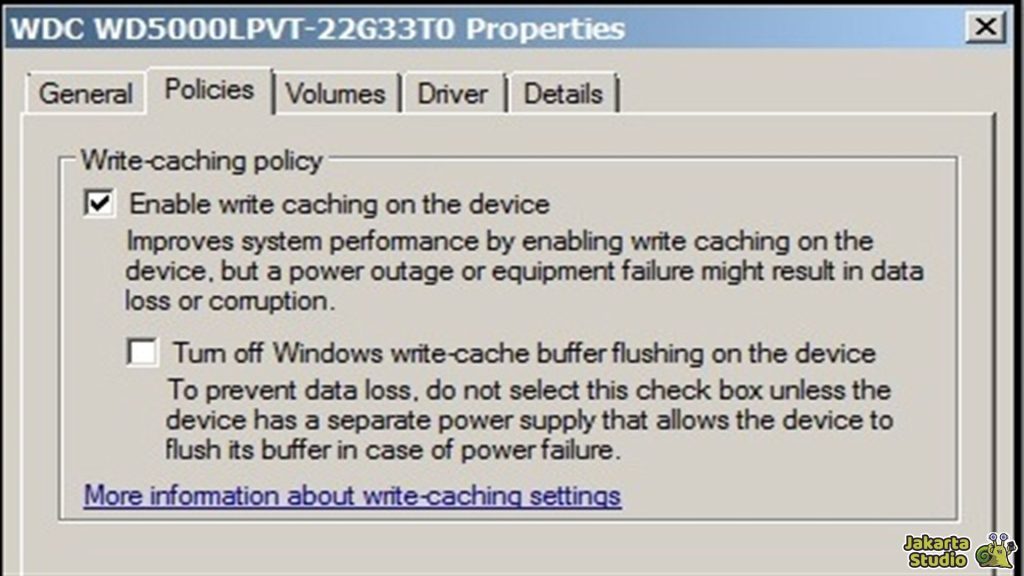
Write caching itu fitur yang simpan data sementara di memori sebelum bener‑bener ditulis ke SSD. Ini bisa meningkatkan kecepatan tulis secara signifikan, terutama saat transfer file atau buka aplikasi.
Caranya gampang:
- Buka Device Manager
- Pilih SSD kamu
- Klik kanan → Properties → Policies
- Centang Enable write caching on the device
- Restart PC kalian
Hindari Defrag
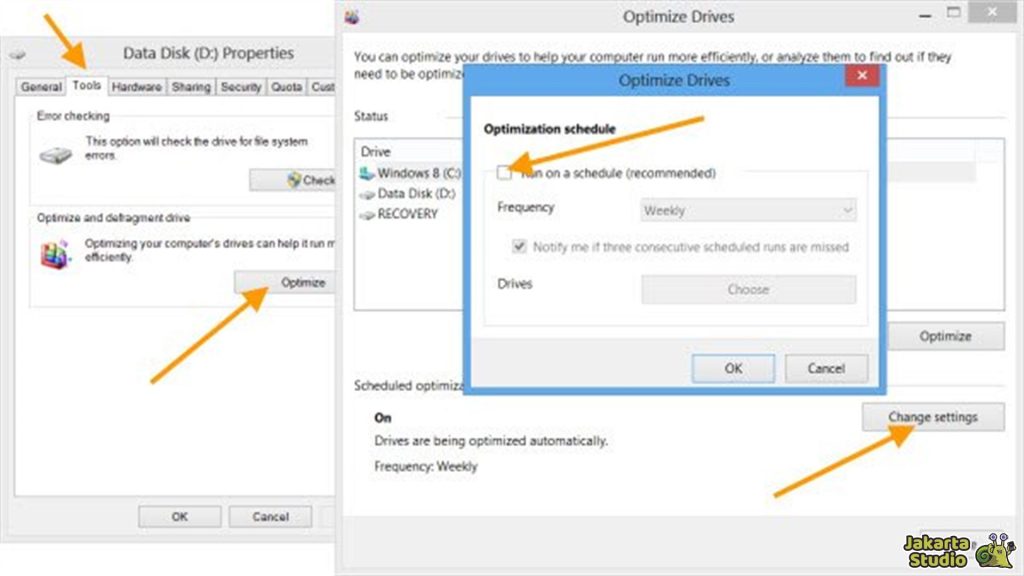
Kalau kamu masih nyalain defrag otomatis di Windows buat SSD, stop dulu! Defragmentasi justru bikin SSD makin cepat aus, karena write cycle‑nya terbatas.
Gunakan fitur Optimize Drives di Windows — yang mana sifatnya bantu ngejalanin TRIM secara berkala, bukan defrag tradisional.
Jaga Suhu SSD Tetap Stabil
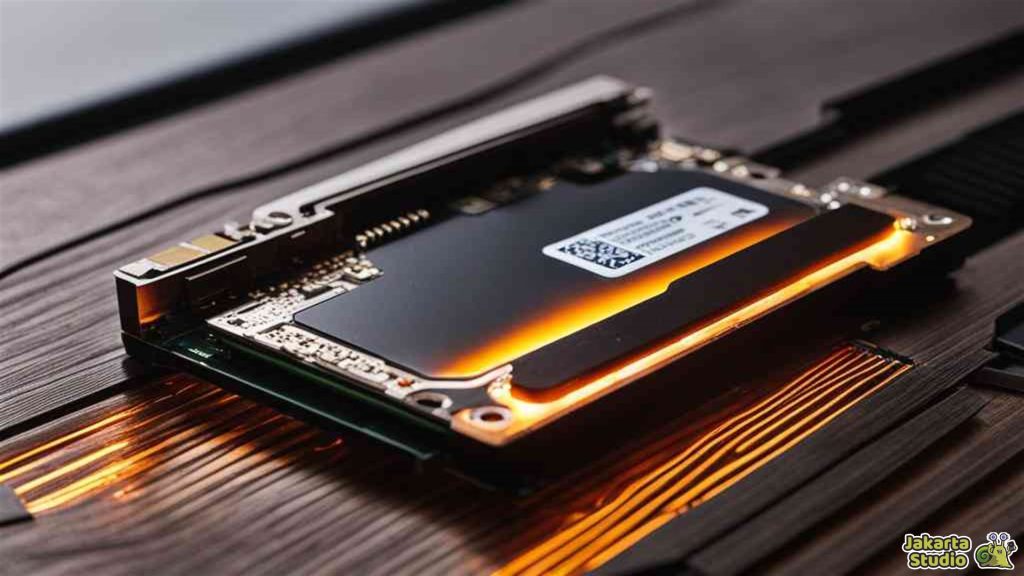
SSD juga bisa ngalamin thermal throttling kalau kepanasan — yaitu turun performanya supaya nggak rusak. Supaya suhu tetap stabil (biasanya idealnya di bawah 70°C), kamu bisa lakukan beberapa tips berikut:
- Bersihin kipas dan ventilasi casing
- Tingkatkan airflow
- Pakai heatsink atau thermal pad pada SSD M.2
Kesimpulan
Kalau SSD kamu tiba‑tiba berjalan lebih lambat, jangan buru‑buru mikir rusak atau harus ganti baru. Banyak banget faktor software dan setting yang bisa bikin performa turun.
Silahkan coba beberapa tips diatas, yang mungkin bisa membantu kamu memperbaiki SSD lambat tanpa ganti SSD baru dan biayanya pun relatif rendah.